Module details
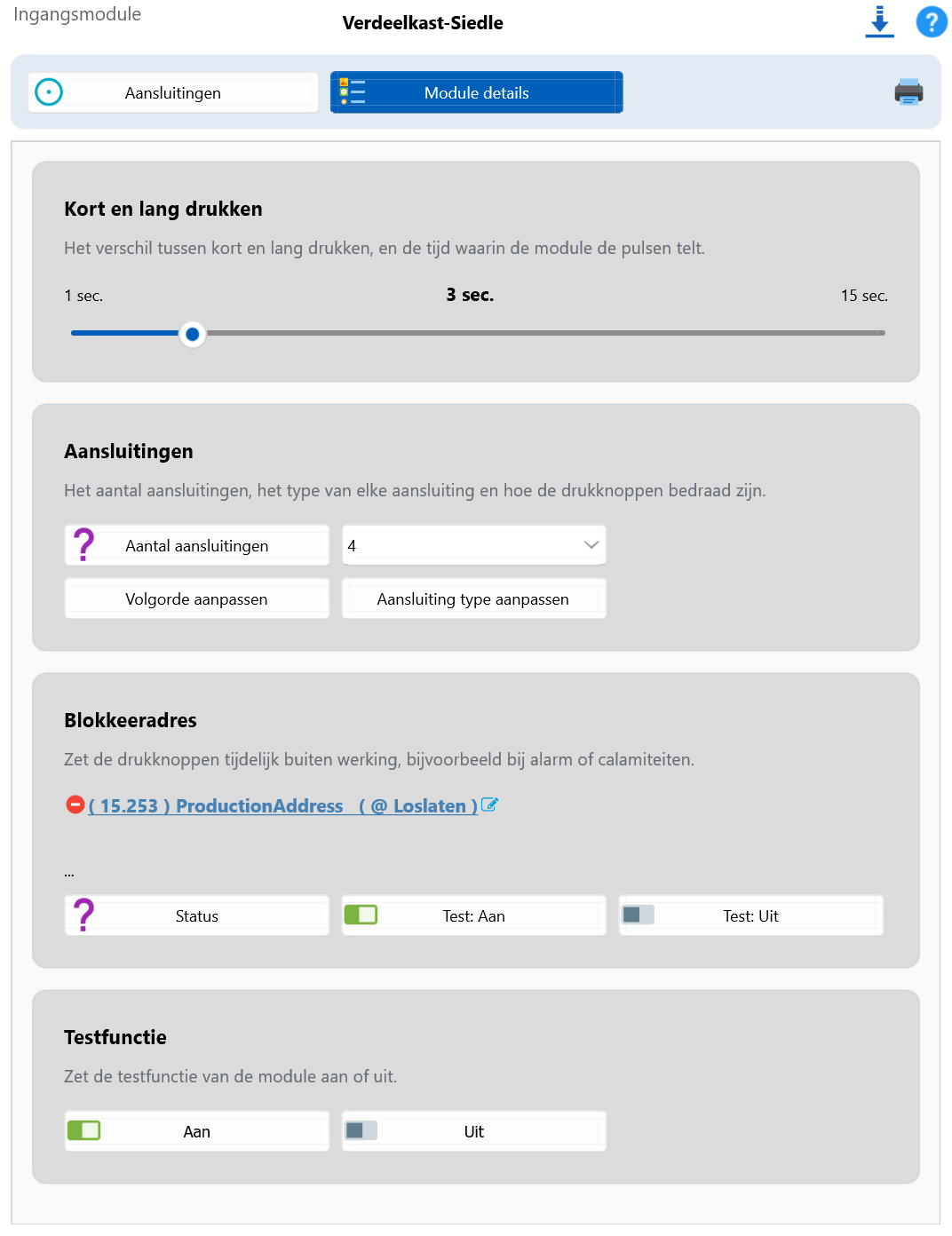
Kies bovenaan het tabblad Module details. Het scherm bestaat uit vier kaarten.
Screenshot verouderd
De kaarten van dit scherm zijn compacter geworden: de uitleg staat nu naast de titel, en de knoppen bovenaan zijn tabbladen geworden. De instellingen zelf zijn dezelfde.
Kort en lang drukken
Deze timer bepaalt het verschil tussen kort en lang drukken, en hoe lang de module de drukken telt bij meervoudig drukken. Je stelt hem in met de schuifregelaar, van 1 tot 15 seconden.
Pas hem aan aan je eigen gewoontes. Met 1 seconde is het verschil niet altijd duidelijk.
Aansluitingen
| Knop | Wat het doet |
|---|---|
| Keuzelijst | Het aantal aansluitingen van de module. Je kan het hier zelf aanpassen. |
| Aantal aansluitingen | Vraagt het aantal aan de module zelf en vult het juiste getal in. Dat is beter dan het met de hand te doen. |
| Aansluiting type aanpassen | Per aansluiting kiezen wat ze is, zie hieronder. |
| Volgorde aanpassen | De volgorde van Niko-drukknoppen instellen, zie Niko-drukknoppen. |
Type per aansluiting
Per aansluiting kies je:
- Ingang - drukknop
- Ingang - schakelaar
- Ingang - divers
- Uitgang - LED
- Uitgang - Zoemer
Voor een enkele aansluiting gaat het sneller op het tabblad Aansluitingen: klik daar op het icoontje van de aansluiting.
Met Alle INM zet BLConfig de aansluitingen van alle INM-modules in één keer op een type: een drukknop, of een led als de aansluiting een member volgt. Met Terug naar de knoppen ga je terug naar het overzicht.
Blokkeeradres
Hiermee kan je een INM tijdelijk blokkeren:
- De ingangen sturen dan niets meer op de bus.
- De uitgangen blijven gewoon werken.
- Ziet de module het blokkeeradres met Set op de bus, dan stoppen de ingangen.
- Ziet ze het blokkeeradres met Reset, dan werken de ingangen weer.
- Knoppen die je tijdens de blokkering indrukt, worden niet onthouden.
| Knop | Wat het doet |
|---|---|
| ➕ | Een member kiezen als blokkeeradres |
| Potlood | Een andere member als blokkeeradres gebruiken |
| Prullenbak | De member uit het blokkeeradres verwijderen |
| Status | De toestand van het blokkeeradres opvragen |
| Test: Aan | Het blokkeeradres aanzetten: de knoppen werken niet meer |
| Test: Uit | Het blokkeeradres uitzetten: de knoppen werken opnieuw |
Onder de knoppen lees je of het blokkeeradres actief is.
Waarom het blokkeeradres gebruiken?
- Bij inbraak kan je een reeks starten die eerst de rolluiken opent, dan de lichten aansteekt en ten slotte de drukknoppen uitschakelt. De inbreker staat dan in het volle licht en kan niets bedienen.
- Bij noodvoeding heb je maar een beperkt vermogen, want een noodgenerator is nooit voorzien voor een volledige installatie. Uit gewoonte drukt iemand toch op een knop, en zo brandt er al snel te veel licht. Schakel bij het opstarten van de noodvoeding dus eerst alles uit, steek dan de belangrijkste verlichting aan en blokkeer daarna de bediening. Zo zet je jezelf niet zonder spanning.
Testfunctie
Met de testfunctie meldt elke module zich op de bus telkens je een knop loslaat. Zet ze aan of uit met Aan en Uit. Dat geldt niet alleen voor deze module, maar voor alle modules uit dezelfde groep: het scherm toont welke groep dat is.
Ze staat standaard uit, en als je klaar bent met testen, zet je ze best weer uit: hoe minder op de bus, hoe leesbaarder de busmonitor. Na het opstarten of een Cold reset staat de testfunctie altijd uit.
Niko-drukknoppen
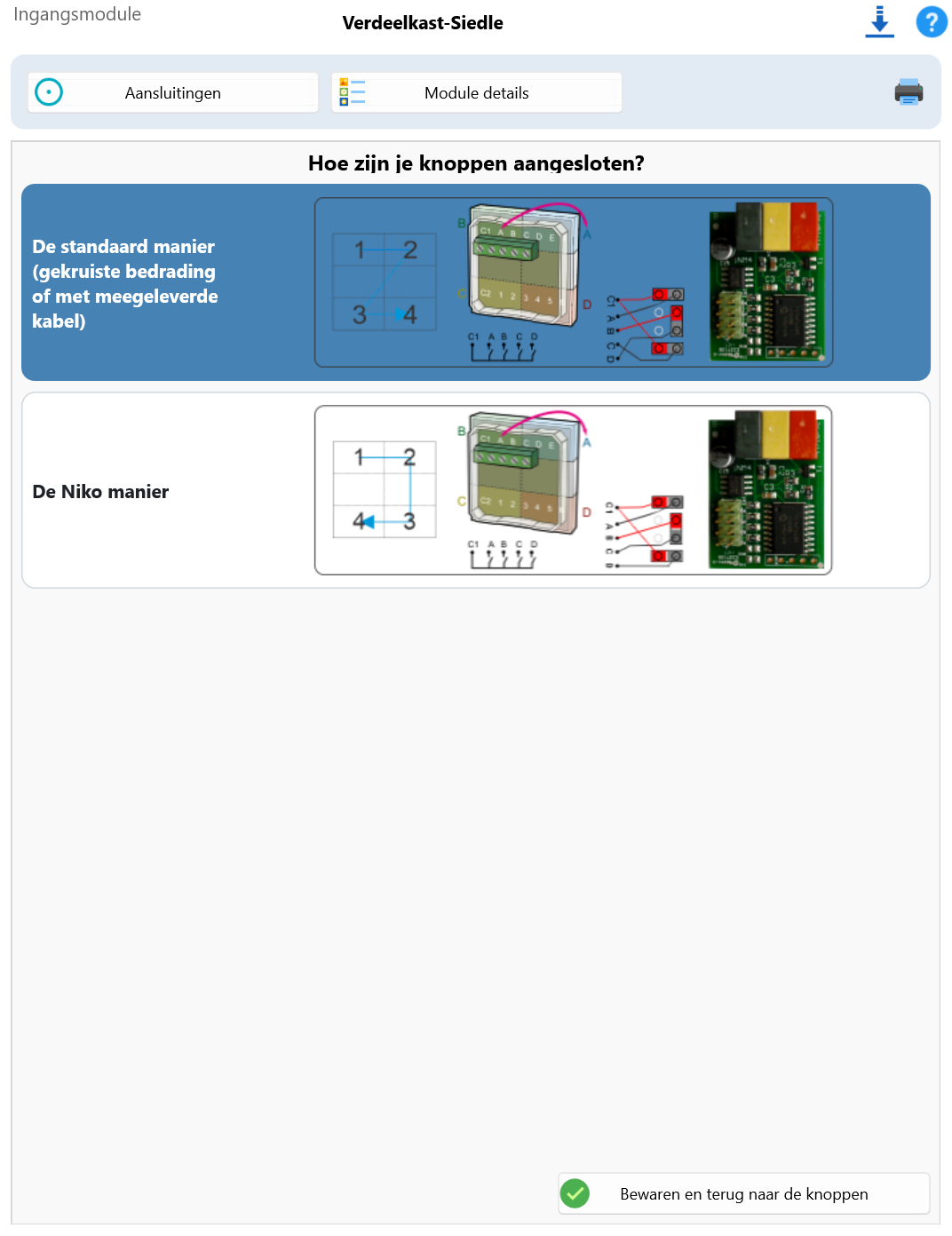
Bij Niko-drukknoppen met 4 of 6 knoppen is de aansluitvolgorde ABCDEF niet de natuurlijke volgorde. Je kan de draden kruisen, of BLConfig laten weten hoe ze aangesloten zijn.
Klik op Volgorde aanpassen. Bij Hoe zijn je knoppen aangesloten? kies je tussen De Niko manier en De standaard manier (gekruiste bedrading, of met de meegeleverde kabel). Bekijk de tekeningen op het scherm en klik dan op Bewaren en terug naar de knoppen. Zolang je de volgorde aanpast, staat bovenaan het tabblad Bedrading.
Screenshot verouderd
De knoppen bovenaan zijn tabbladen geworden. De instellingen zelf zijn dezelfde.