RGBW
De RGBW stuurt een ledstrip of ledlamp met vier kanalen: rood, groen, blauw en wit. Je kiest uit een reeks vaste kleuren, of laat de module zelf door haar kleuren lopen of flitsen.
Uitvoeringen
- RGBW
- RGBW-DMX: dezelfde module met een DMX-uitgang. Ze vervangt de oudere DMX-module.
Het scherm
Selecteer de module in de lijst. Het scherm heeft tabbladen; het tabblad DMX staat er alleen bij een RGBW-DMX. De balk Test staat op elk tabblad onderaan. Met het pdf-icoon bovenaan open je de datasheet van de module.
Parameters
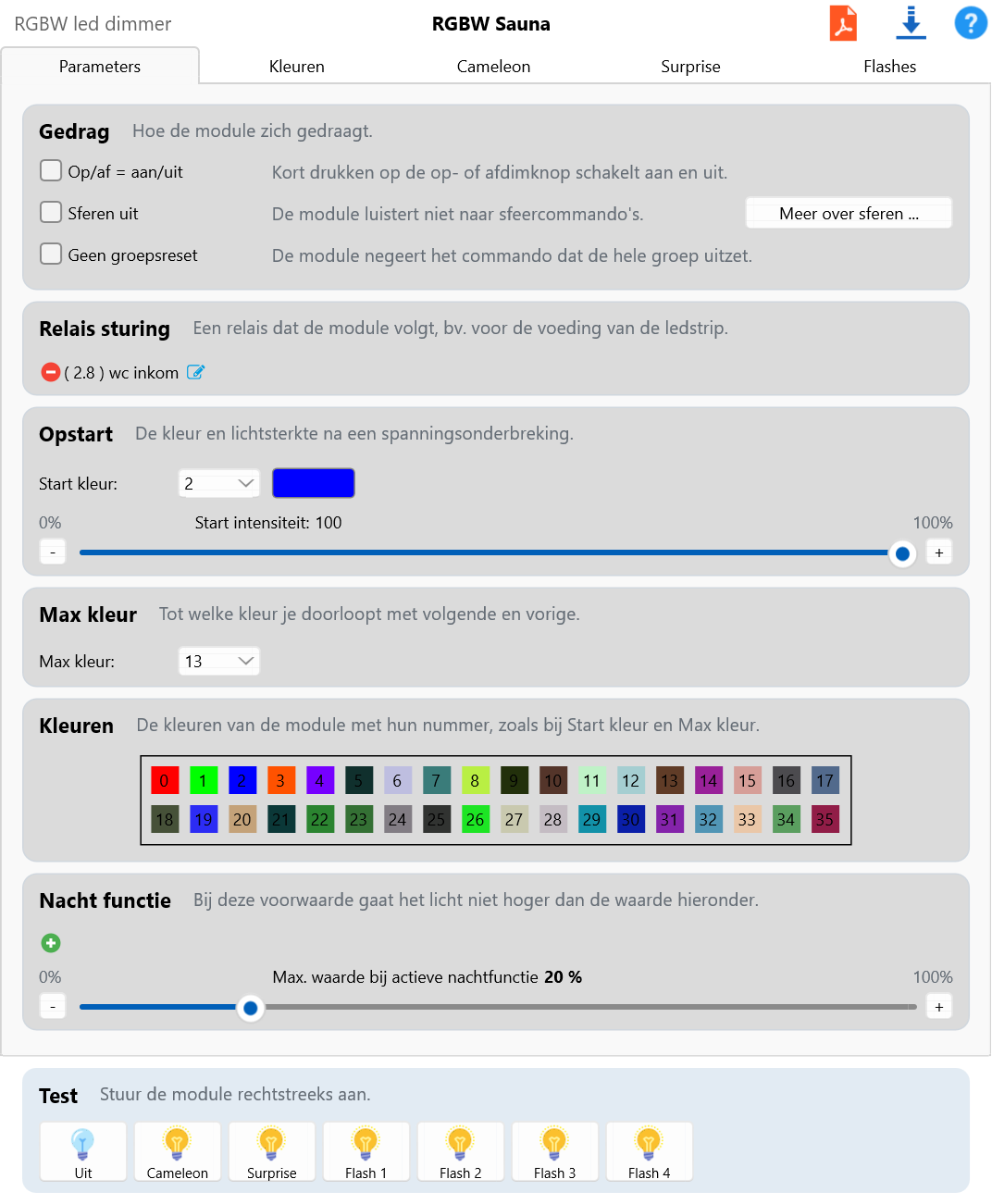
Gedrag
| Instelling | Wat het doet |
|---|---|
| Op/af = aan/uit | Kort drukken op de op- of afdimknop schakelt aan en uit. |
| Sferen uit | De module luistert niet naar sfeercommando's. |
| Geen groepsreset | De module negeert het commando dat de hele groep uitzet. |
Met Meer over sferen ... naast Sferen uit ga je naar het sferenscherm, op de groep van deze module.
Relais sturing
Een member die de module volgt, meestal een RLM voor de voeding van de ledstrip: gaat de module aan, dan gaat het relais aan; gaat ze uit, dan gaat het relais uit.
Opstart
De kleur (Start kleur) en de lichtsterkte (Start intensiteit) na een spanningsonderbreking. Het staal naast de keuze toont de kleur.
Max kleur
Tot welke kleur je doorloopt als je met volgende en vorige door de kleuren bladert.
Kleuren
De 36 kleuren van de module met hun nummer, zoals je ze kiest bij Start kleur en Max kleur. Je past ze aan op het tabblad Kleuren.
Nacht functie
Bij deze voorwaarde gaat het licht niet hoger dan Max. waarde bij actieve nachtfunctie. Het werkt zoals bij de dimmer.
Kleuren
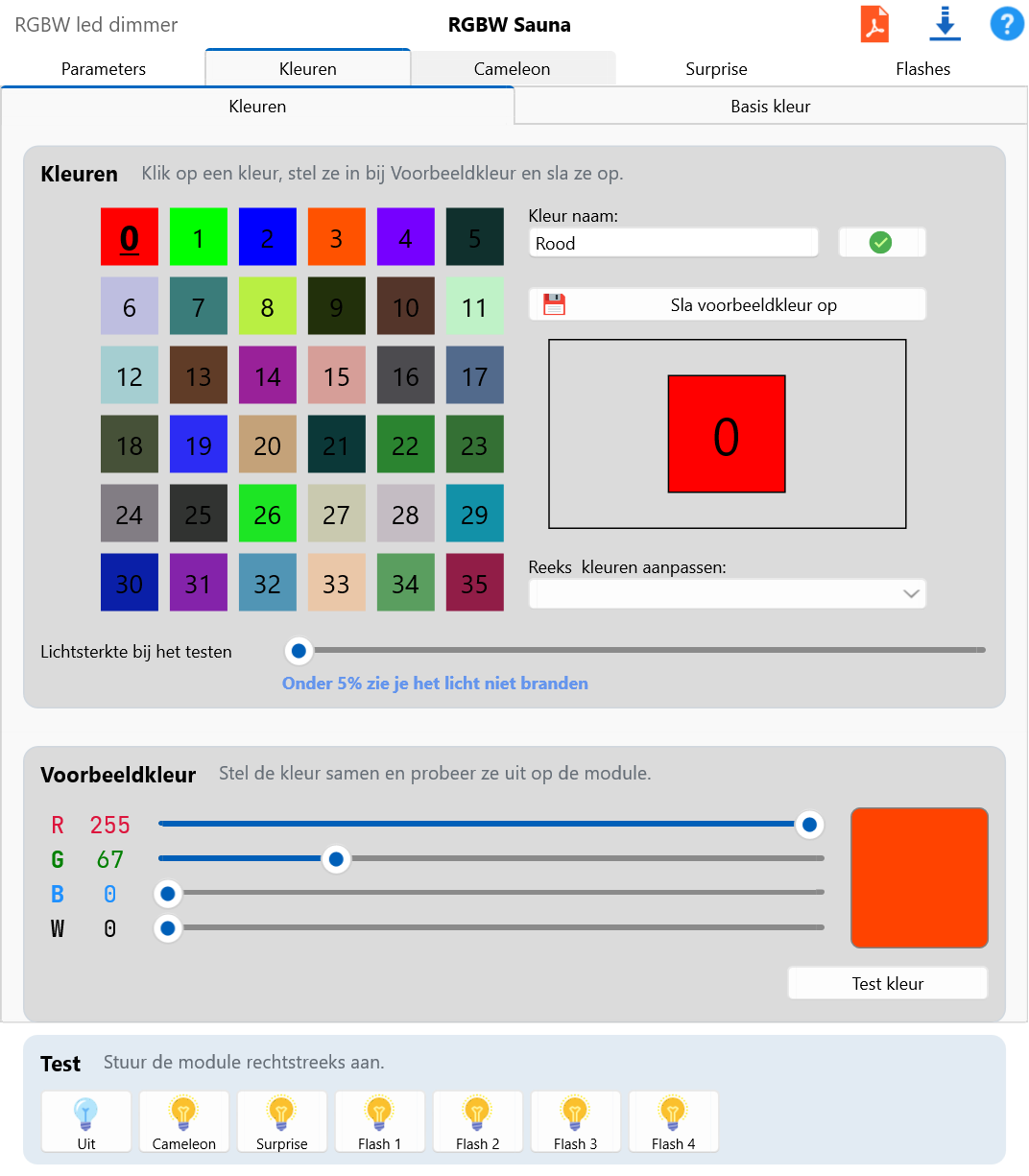
Het tabblad heeft twee kaarten.
- Kleuren: de 36 kleuren van de module, met hun naam.
- Voorbeeldkleur, onderaan: de schuiven R, G, B en W met een staal van de kleur ernaast. Met Test kleur stuur je de kleur naar de module. Deze kaart blijft staan op het tabblad Basis kleur.
Een kleur aanpassen:
- Klik op een kleur bij Kleuren. De schuiven van de voorbeeldkleur springen naar die kleur.
- Stel de kleur in met de schuiven, en probeer ze uit met Test kleur.
- Geef ze eventueel een naam bij Kleur naam.
- Klik op Sla voorbeeldkleur op.
Met Reeks kleuren aanpassen vul je meerdere kleuren tegelijk in.
Met Lichtsterkte bij het testen stel je in hoe fel de module de kleur toont. Dat hoort niet bij de kleur zelf, het is alleen om te testen. Onder 5% zie je het licht niet branden; dat staat er dan ook onder.
Kleuren op het scherm
Een kleur op je computerscherm ziet er anders uit dan op de ledstrip. Alles op 0 is zwart op het scherm, maar de module is dan gewoon uit. Test een kleur daarom altijd op de ledstrip zelf.
Basis kleur
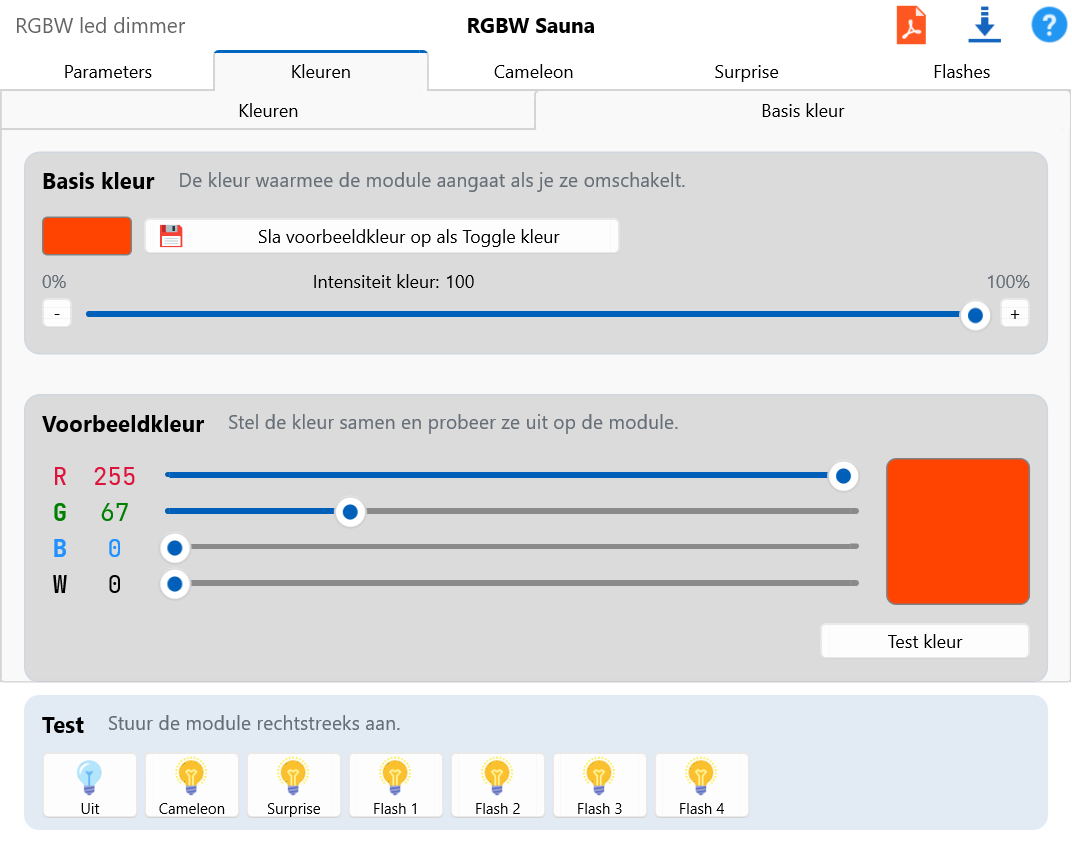
De kleur waarmee de module aangaat als je ze omschakelt (Toggle). Stel een kleur in met de schuiven van de Voorbeeldkleur en klik op Sla voorbeeldkleur op als Toggle kleur. Met Intensiteit kleur bepaal je hoe fel.
Cameleon
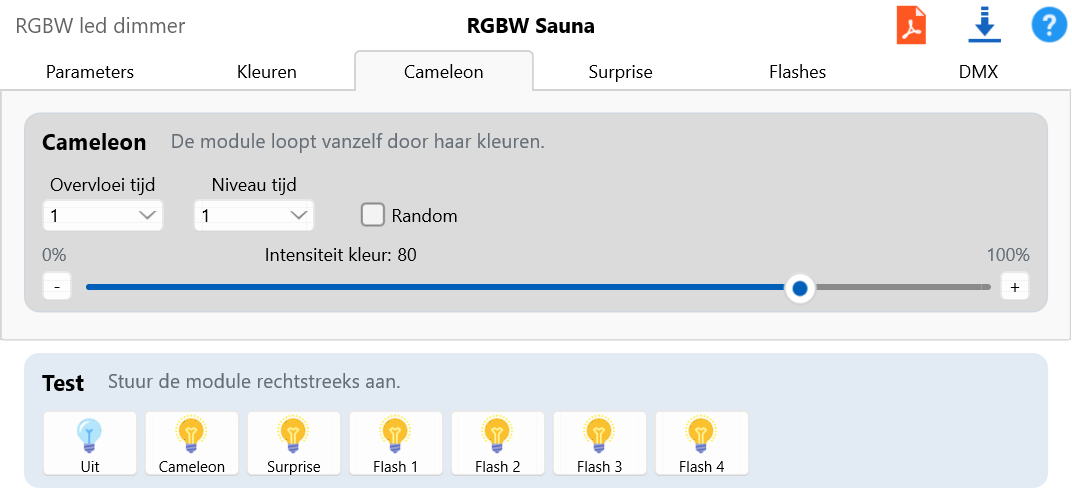
De module loopt vanzelf door haar kleuren. Overvloei tijd is hoe lang de overgang naar de volgende kleur duurt, Niveau tijd hoe lang een kleur blijft staan. Met Random kiest ze de kleuren in willekeurige volgorde.
Surprise
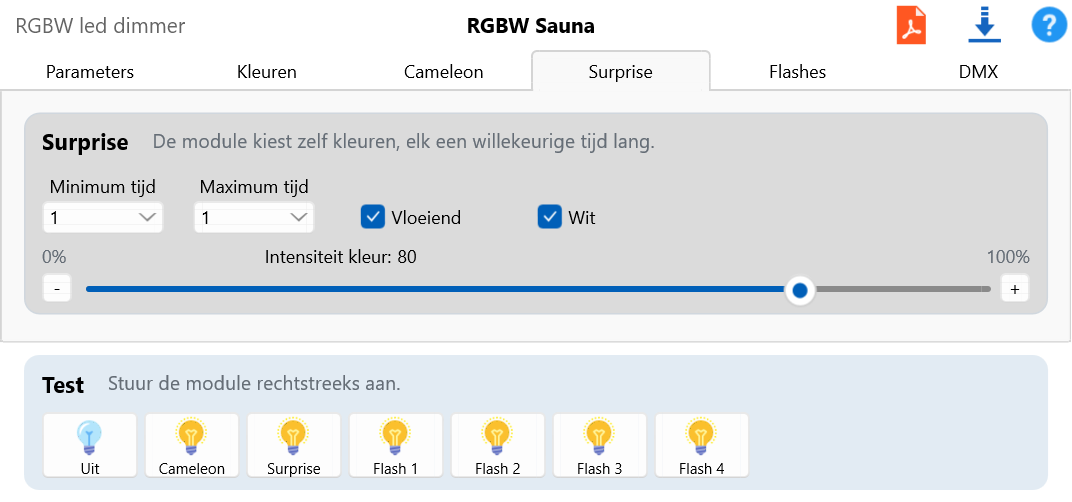
De module kiest zelf kleuren, elk een willekeurige tijd lang, tussen Minimum tijd en Maximum tijd. Met Vloeiend gaat ze geleidelijk over naar de volgende kleur, met Wit doet het witte kanaal mee.
Flashes
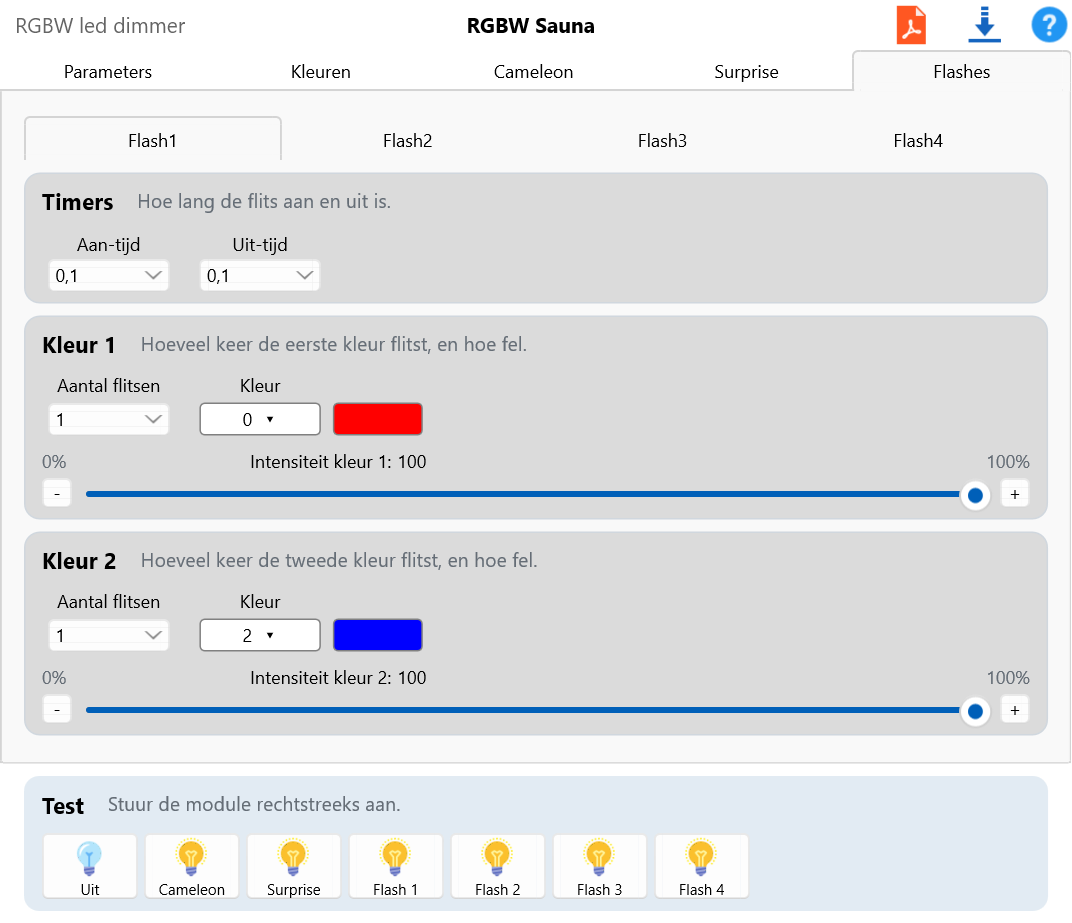
Vier flitsreeksen, elk op een eigen tabblad:
- Timers: hoe lang de flits aan en uit is.
- Kleur 1 en Kleur 2: hoeveel keer elke kleur flitst, welke kleur (het staal ernaast toont ze), en hoe fel.
DMX
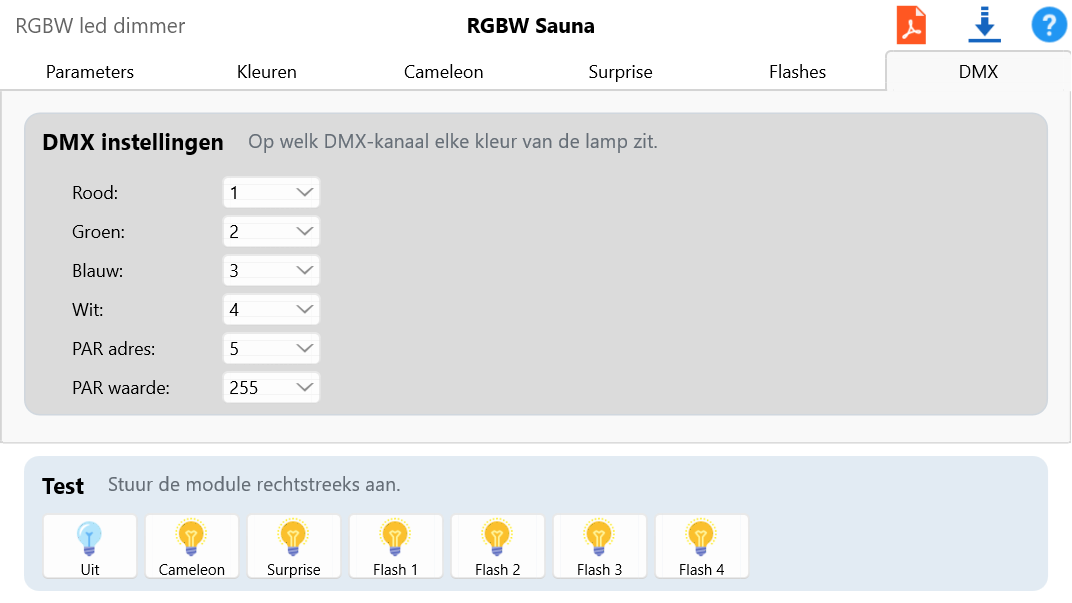
Alleen bij een RGBW-DMX: op welk DMX-kanaal elke kleur van de lamp zit, en het adres en de waarde van een eventuele PAR-lamp.
Test
| Knop | Wat het doet |
|---|---|
| Uit | Zet de module uit. |
| Cameleon | Start de Cameleon. |
| Surprise | Start de Surprise. |
| Flash 1 tot Flash 4 | Start die flitsreeks. |