Plattegronden op het hoofdscherm
Op het hoofdscherm kan je de woning tonen zoals ze is: de plattegrond van een verdieping, met de members erop. Een lamp die brandt, kleurt geel. Met de iconen bedien je de installatie; met de rechtermuisknop krijg je een menu.
Je komt er met de knop Plattegrond onderaan rechts op het hoofdscherm. Nog eens op die knop klikken brengt je terug naar de tegels. Op de plattegrond blijft links een smalle strook met de soorten modules staan, zoals naast elk ander scherm.
Vink Als hoofdscherm aan, naast de keuze van de verdieping, om voortaan met de plattegrond te beginnen: bij het openen van een project en na Home. Dat geldt voor deze computer; standaard staan de tegels er.
Met de ster naast de keuze van de verdieping maak je de getoonde verdieping favoriet: daar opent de plattegrond bij het openen van het project en na Home. Nog eens op de ster klikken haalt dat weg. Ook de favoriet geldt voor deze computer, en elk project heeft zijn eigen. Zonder favoriet opent de plattegrond op de eerste verdieping.
Screenshot verouderd
De ster naast de keuze van de verdieping staat nog niet in beeld.
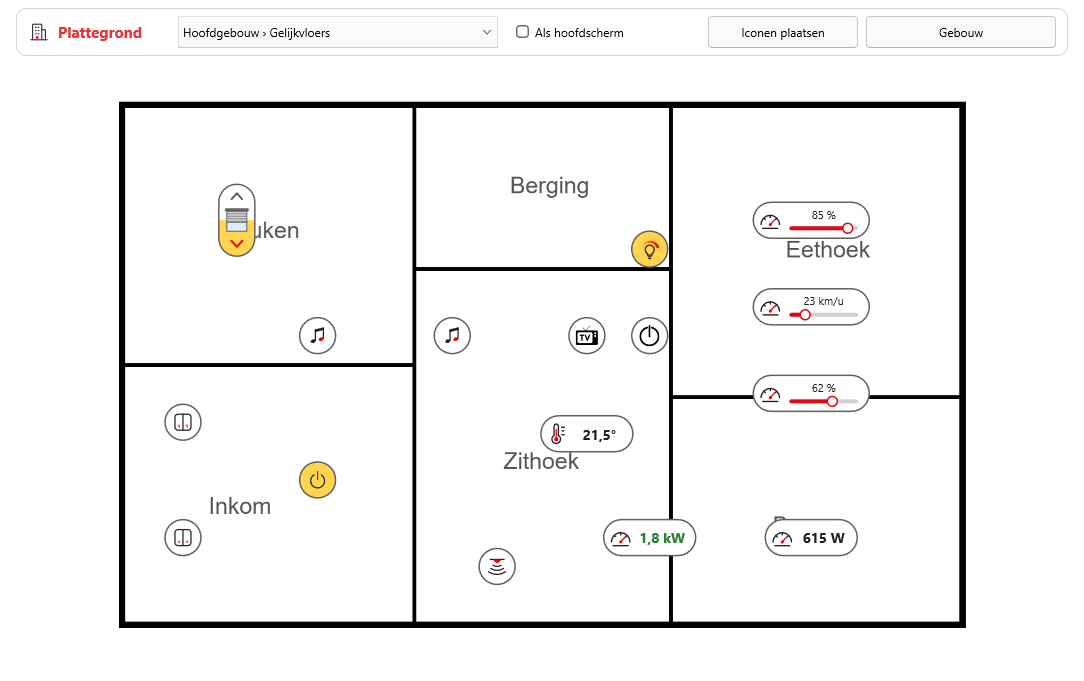
Kies bovenaan de verdieping. Rechtsboven staan Iconen plaatsen, om de members op de plattegrond te zetten (zie verder), en Gebouw: daar maak je de gebouwen, verdiepingen en kamers, zet je de members erin en laad je de plattegrond van een verdieping, zie Gebouwen en kamers.
De iconen
Elk icoon is dat van de groep op de tegels van het hoofdscherm: een contact, een dimmer, een ingang, een thermostaat, ... Ga je er met de muis over, dan zie je de groep, het adres en de naam.
Werk je met een BHS, dan volgt het icoon de toestand: geel als de member aan staat, wit als hij uit staat. Bij een project zonder BHS blijven ze wit.
Bedienen
| Icoon | Wat je doet |
|---|---|
| Een contact (RLM, RLL, ST2, ST4, WRL, procontrol) | Klik: aan of uit. |
| Een rolluik of zonnescherm | Een icoon met een rolluikje in het midden, een pijl op erboven en een pijl neer eronder, voor beide richtingen samen. Klik op een pijl om te starten, nog eens om te stoppen. Eerst gaat de andere richting uit: de motor draait nooit twee kanten op. De richting die loopt, kleurt geel, met een rode pijl. |
| Een dimmer (DIM1K, DAM) | Zoals een drukknop: kort drukken is aan of uit, lang drukken is dimmen. Loslaten stopt het dimmen. |
| Een sfeer of de groep uit van een dimmergroep | Toont de afbeelding die in Sferen gekozen is; zonder afbeelding het gewone icoon. Klik: de sfeer oproepen, of de hele dimmergroep uit. Record Sfeer doet niets bij een klik, anders zou je per ongeluk een sfeer overschrijven. |
| Een thermostaat (TSM, TVK, MFA) | Toont de gemeten temperatuur. Klik: een klein scherm met de comforts, zie hieronder. |
| Een bewegingsmelder (BDM, EXU) | Klik: een klein scherm met Manueel aan, Automatisch en, bij een BDM vanaf versie 33, Timer (de uitgang aan en de timer gestart). Wat nu geldt, staat in het vet. Onder de knoppen staat wat elke knop verstuurt: Set (de uitgang blijft aan), Reset (de melder schakelt weer zelf) of Direct (aan tot de timer afloopt), naar groep en adres van de melder. Daaronder staat wat de melder aanstuurt, zoals op zijn eigen scherm: Bij beweging, Als de timer afloopt en Voorwaarden, elk met groep, adres, naam en functie. Manueel aan kleurt het icoon geel. |
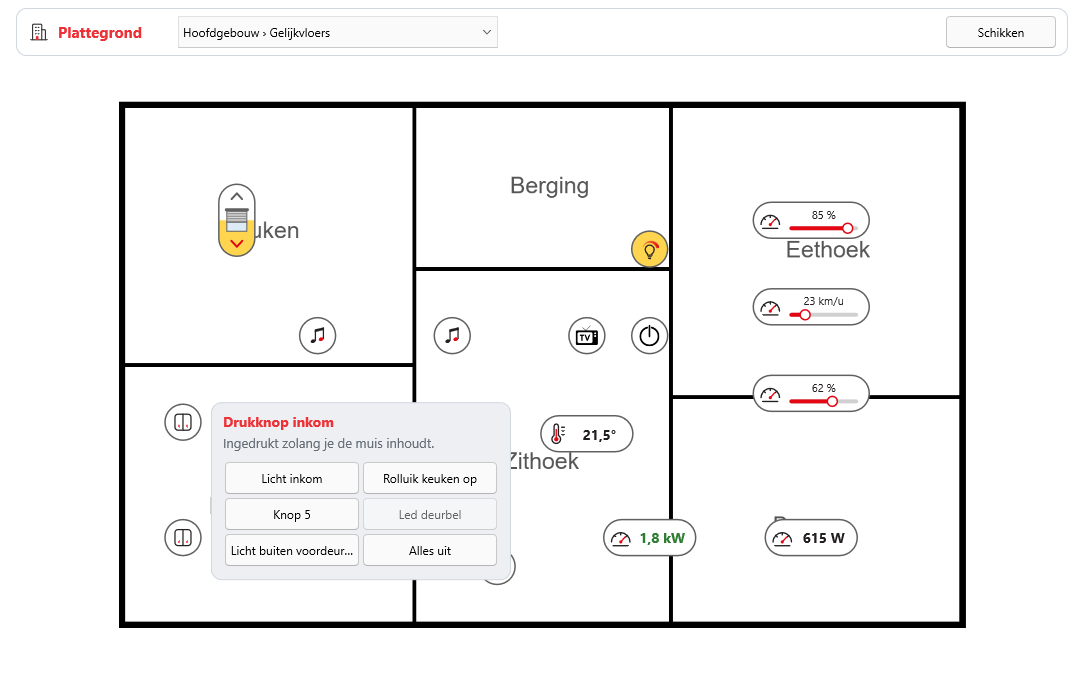
| Een drukknop (INM, en de ingangen van een IN6 of IN4) | Klik: een klein scherm met de 2, 4 of 6 knoppen in dezelfde schikking als bovenaan het scherm van de INM, ook bij Niko-bedrading. Op elke knop staat wat ze bedient, zoals op het INM-scherm: bij een rolluik de richting van de knop. Een knop is ingedrukt zolang je de muis inhoudt, zoals de testknop op het INM-scherm. Een aansluiting die een uitgang is (led, zoemer) is grijs. |
| Muziek (ASD, ART24, AUD, NUV, NuVo, Sonos, ArtSound Smart Hyde) | Klik: een klein scherm met de bronnen of kanalen en het volume, zie hieronder. |
| Een licht- of windsensor, een 0-10 V-ingang (IN010) | Toont de gemeten waarde, met een balk: licht en de IN010 van 0 tot 100 %, wind tot 100 km/u. |
| Een HomeWizard-meter (HWP) | Toont het vermogen van dit moment. Groen is injectie, zwart is afname. |
| Een softwaremember | Klik: een klein scherm met Set, Reset en Toggle. Toggle is voor de uitzondering; een softwaremember wordt meestal met Set of Reset aangesproken. Wat nu geldt, staat in het vet. Is de softwaremember het startadres van een stappenautomaat, dan geeft een klik meteen Set: zo start de stappenautomaat. Reset of Toggle vind je dan in het menu, bij Set, Reset of Toggle.... |
| Al de rest | Klik: het menu hieronder. |
Welke pijl van een rolluik op is, haalt BLConfig uit de naam (op, in / neer, uit, af). Staat dat er niet in, dan is het lagere adres op.
De knoppen van een drukknop
De knoppen staan zoals bovenaan het scherm van de INM, met op elke knop wat de eerste actie bedient. Bij een rolluik is de eerste actie een Reset van de andere richting en de tweede een Toggle van de richting waar de knop naartoe stuurt: de knop draagt de naam van die tweede. Een aansluiting zonder actie heet Knop met haar nummer; is de naam te lang, dan staat ze volledig in de tip, samen met de knopinfo. Het scherm blijft open: je kan meteen een volgende knop indrukken.
De comforts van een thermostaat
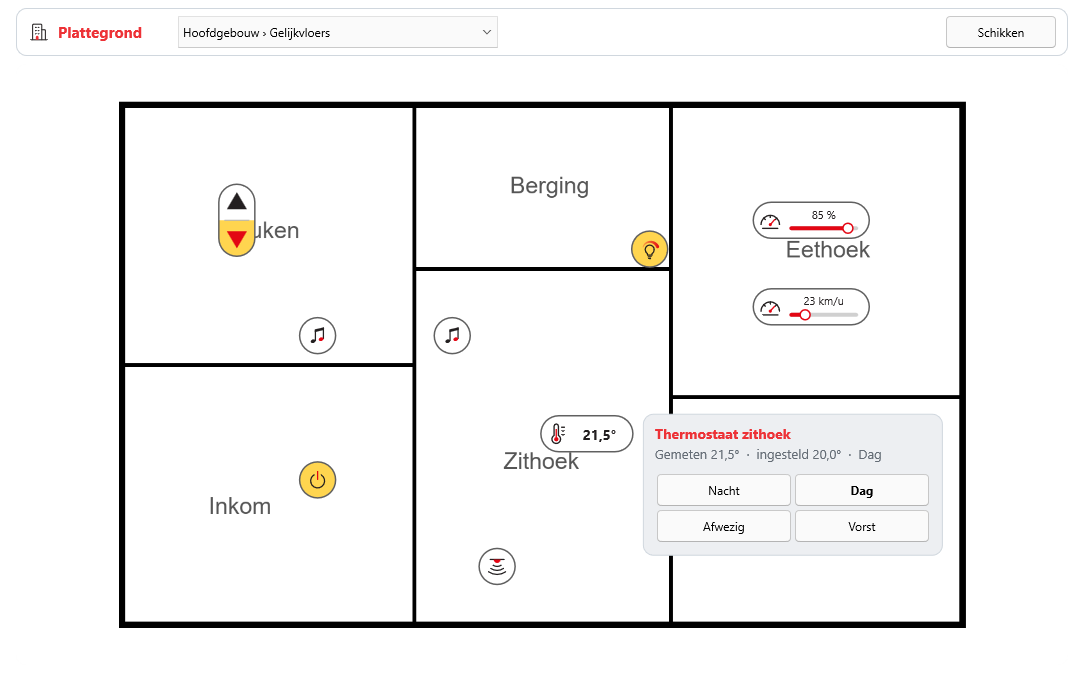
Bovenaan staat wat de thermostaat meet, waarop hij ingesteld is en welk comfort actief is; dat comfort staat ook in het vet. Klik op een comfort om het te kiezen. Een TSM heeft er vier, een TVK en een MFA acht. De namen zijn die van het scherm van de thermostaat. Klik ergens op de plattegrond om het scherm te sluiten.
Muziek
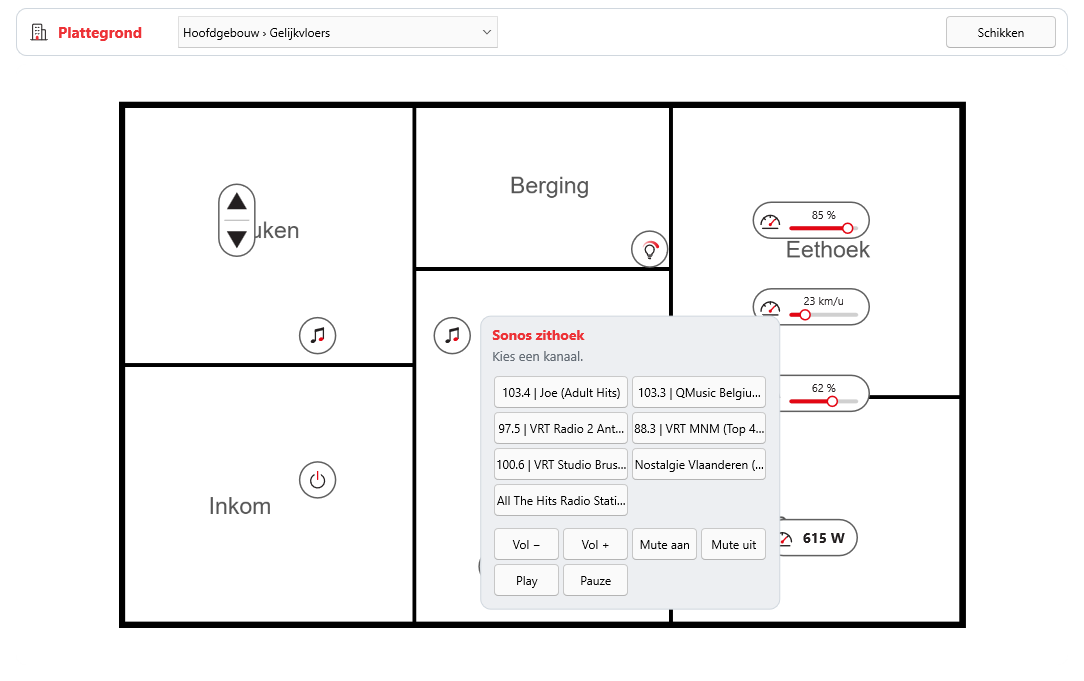
Bovenaan staan de bronnen (een module op de bus) of de kanalen (een speler). Een ArtSound 2.4 heeft er twee, de andere acht. Bij een Sonos en een NuVo staan er de namen van de favorieten, zoals ze op het scherm van de speler ingevuld zijn, en alleen de kanalen met een naam. Is een naam te lang voor de knop, dan staat hij helemaal in de tip. Daaronder:
| Knop | Bij |
|---|---|
| Vol -, Vol + | alle |
| Mute aan, Mute uit | Audac en de spelers |
| Play | de spelers |
| Pauze | Sonos en NuVo |
| Stop | NuVo en ArtSound Smart Hyde |
| Uit | de modules op de bus |
Het scherm blijft open, zodat je het volume een paar keer na elkaar kan aanpassen. Klik ergens op de plattegrond om het te sluiten.
Een speler (NuVo, Sonos, ArtSound Smart Hyde) bedient de BHS; zonder BHS doet die knop niets.
De waarden van thermostaten, sensoren en HomeWizard-meters komen van de BHS. Bij
een project zonder BHS staat er --, en ook bij een meter die de BHS niet
uitleest (geen IP, of uitlezen niet aangevinkt).
Het menu van een icoon
Klik met de rechtermuisknop op een icoon. Bovenaan staat welke member het is.
| Keuze | Wat ze doet |
|---|---|
| Instellen | Opent het scherm van de module. |
| Naam wijzigen... | Een nieuwe naam voor de member. |
| Verplaatsen | Daarna sleep je het icoon naar zijn nieuwe plaats. Bovenaan staat dat zolang. |
| Set, Reset of Toggle... | Alleen bij een softwaremember: het kleine scherm met Set, Reset en Toggle, ook als de klik al meteen Set geeft. |
Om meerdere iconen te zetten of te verplaatsen, gebruik je Iconen plaatsen.
Iconen plaatsen
Klik op Iconen plaatsen om members op de plattegrond te zetten. Rechts komt de lijst met de members die er nog niet op staan.
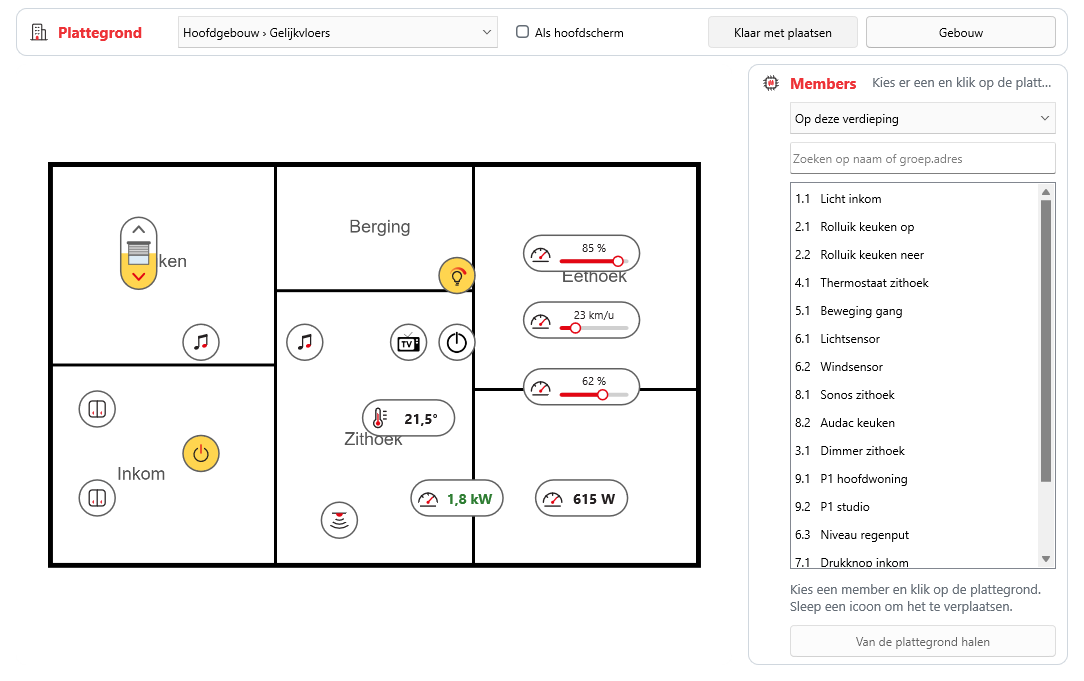
- Plaatsen: kies een member in de lijst en klik op de plattegrond, waar hij moet komen.
- Verplaatsen: sleep het icoon naar zijn nieuwe plaats.
- Weghalen: klik op het icoon en dan op Van de plattegrond halen. De member blijft wel op de verdieping.
De lijst toont eerst de members die volgens Gebouwen en kamers op deze verdieping zitten. Met Alle members zie je ze allemaal. Zet je een member van ergens anders op de plattegrond, dan verhuist hij naar deze verdieping.
De knop heet dan Klaar met plaatsen: klik erop om te stoppen. Zolang je plaatst, bedien je niets en opent er geen module.
BHS bijwerken
Werk je met een BHS, dan moet die bijgewerkt zijn voor plattegronden en iconen. Anders zegt het scherm dat.