Borden
Hier bouw je de borden van de installatie na: welke borden er zijn, waar ze hangen, en wat er in elke rij staat. Onze modules, het schakelmateriaal, de busvoeding en wat je verder in een bord tegenkomt.
Je opent het scherm met de knop Borden onderaan rechts, tussen de knop van de busvoeding en die van de plattegrond. Nog eens op de knop klikken brengt je terug naar het hoofdscherm.
Bekijken en schakelen
Je ziet eerst alleen het bord, zo groot mogelijk. Bovenaan kies je welk bord.
Screenshot verouderd
De knop Terug linksboven is weg: heen en terug gaat met de knop onderaan. Het bord heeft geen kleur en geen naam van een merk meer; schakelmateriaal heeft een band met zijn identiteit. Het scherm heet nu Borden.
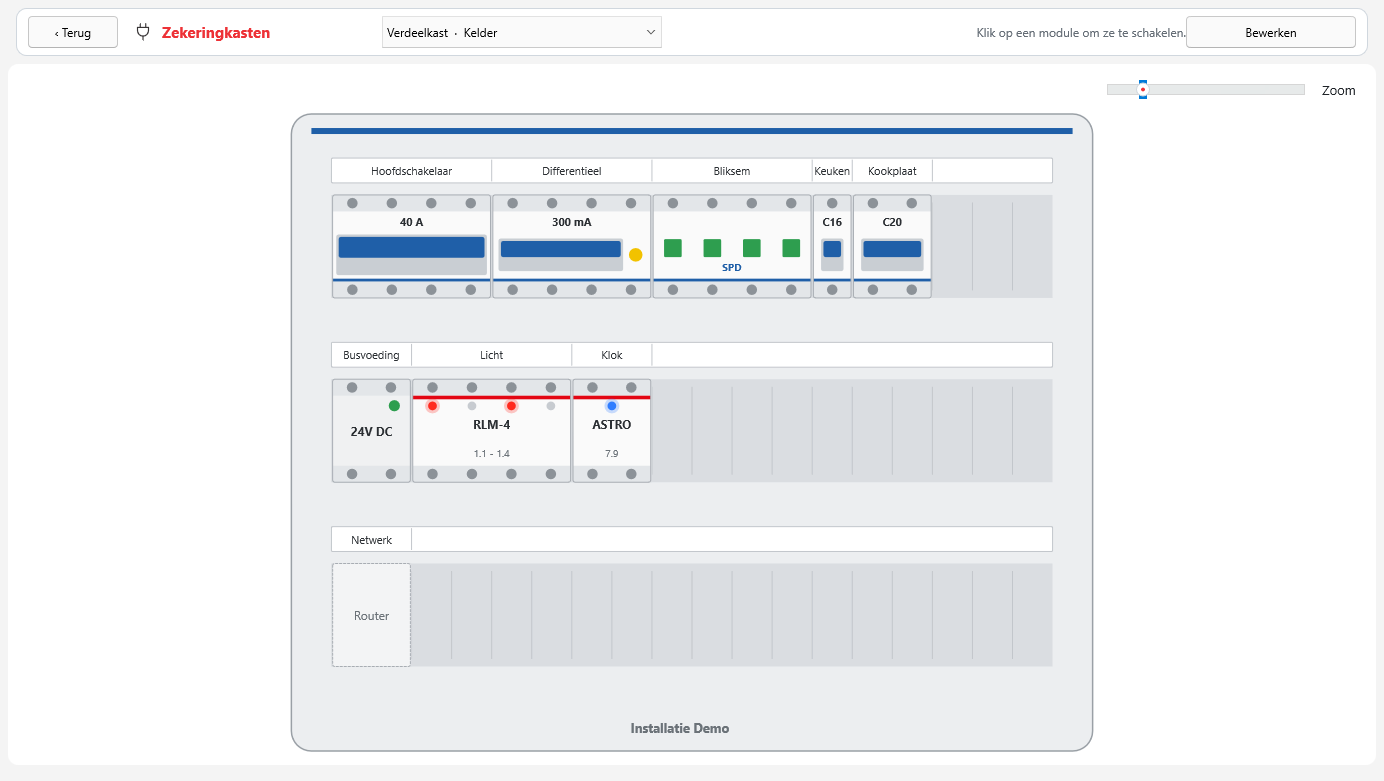
Op onze modules staat per member een led: rood als hij aan staat, grijs als hij uit staat. Zonder verbinding met een BHS is de toestand niet gekend: dan staat er alleen een randje.
De Astro en de RTC hebben een blauwe led die een keer per seconde knippert, zoals op de module zelf. Die zegt niets over de toestand.
Klik op een module om de member onder de muis te schakelen (Toggle), zoals met de knop op de module zelf. Met de rechtermuisknop kies je de member, zie Een module en haar members. Bij een module met meer members, zoals een RLM-4, liggen ze naast elkaar, net als hun leds. Ga met de muis over de module om te zien welke member je raakt, en op welke automaat hij zit.
Hangt een member achter een automaat met een kleur, dan staat onder zijn led een streepje in die kleur. Zo zie je meteen welke uitgangen achter welk differentieel hangen.
Wat hangt erachter?
Klik op een automaat of een differentieel. De rest van het bord wordt vaag; wat erachter hangt, krijgt een rand. Rechts staan de members, met de module en het bord waarin ze zitten, en de busvoedingen op die automaat. Bij een differentieel staan ze per automaat, ook als die automaat in een ander bord zit. Klik nog eens op hetzelfde toestel, of naast de toestellen, om te stoppen.
Een module en haar members
Klik met de rechtermuisknop op een module, of klik in de lijst Wat erachter hangt op een member. Bij Bewerken klik je gewoon. Rechts staat dan alleen die module, met bovenaan de member waarop je klikte en daaronder klein in welke module hij zit. Zonder Bewerken wordt de rest van het bord vaag.
- Tekst: wat op de strook boven de module staat, bv. Keuken.
- Member: welke member van de module je invult. Klik je op een andere uitgang van dezelfde module, dan gaat het mee naar die member.
- Daaronder wat je ook in de memberslijst ziet:
- Vermogen: het vermogen van wat de member schakelt, in watt.
- Bord en Zekering: op welke automaat de uitgang zit. Heeft de member nog geen bord, dan staat het bord waarin je bezig bent al klaar; het wordt bewaard zodra je een zekering kiest. Een ander bord kiezen kan ook. Hier staan alleen zekeringen (automaten, contactoren, trappenhuisautomaten), met hun identiteit.
- Klem en Positie: waar de uitgang aangesloten is.
- Busvoeding, Extra info en, als laatste, de oude Power info.
- Uit het bord halen, bij Bewerken: de module komt terug in de voorraad.
Wat je invult, wordt meteen bewaard. De member wordt ook de gekozen member van BLConfig, zoals in de memberslijst: de knop Versie gaat mee naar die module. Onder Meer... staan de rest, zie Het gekozen toestel. Klik naast de toestellen, of op Bewerken of Klaar met bewerken, om terug het hele bord te zien.
Zit de member in geen bord, dan pas je zijn aansluiting aan in de memberslijst.
Bewerken
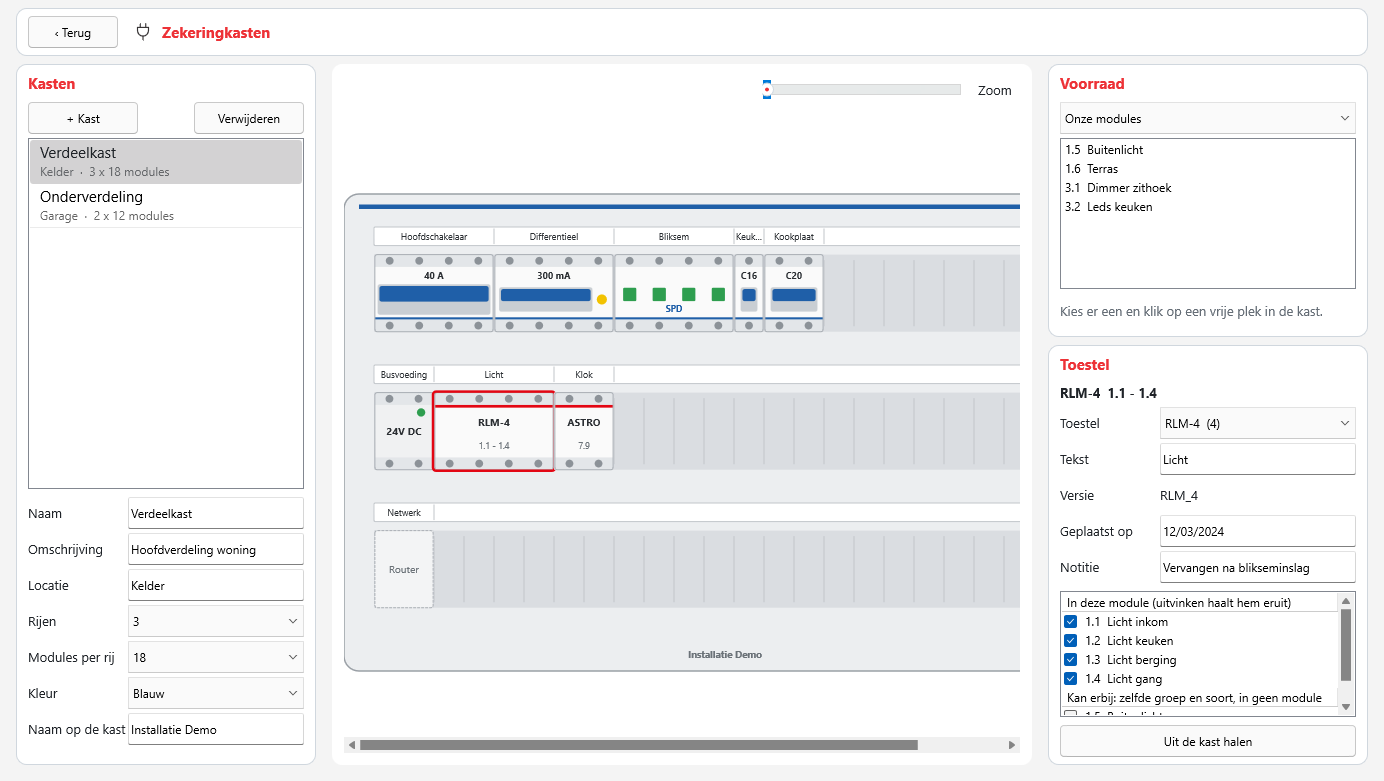
Met Bewerken rechtsboven komen links de borden en rechts de voorraad erbij; de knop heet dan Klaar met bewerken. Is er nog geen bord, dan begint het scherm meteen zo. Kies je een van onze modules, dan maken de borden en de voorraad plaats voor de module.
Screenshot verouderd
De knop Terug linksboven is weg: heen en terug gaat met de knop onderaan. Het bord heeft geen kleur en geen naam van een merk meer; schakelmateriaal heeft een band met zijn identiteit. Een gekozen module neemt de hele rechterkant, met haar members en hun aansluiting. Kast heet nu bord.
De borden
Links staan de borden. + Bord maakt een nieuw, van 3 rijen van 18 modules; Verwijderen verwijdert het gekozen bord met alles erin. De members die op een automaat van dat bord zaten, verliezen die.
Onder de lijst vul je de gegevens van het gekozen bord in:
| Veld | Wat |
|---|---|
| Naam | Hoe het bord in de lijst staat. |
| Omschrijving | Wat het bord doet, bv. hoofdverdeling of onderverdeling. |
| Locatie | Waar het hangt. |
| Rijen en Modules per rij | De maat van het bord. Een module is 17,5 mm breed. Kleiner maken kan pas als er niets meer staat in wat wegvalt. |
Een bord heeft geen kleur of merk: een automaat is een automaat. Kleur hoort bij de differentiëlen, zie hieronder. De naam van het bord staat onderaan op het bord.
Een rij invoegen
Rijen maakt het bord onderaan groter of kleiner. Ben je bovenaan begonnen en blijkt de bovenste rij toch voor de railklemmen te zijn, klik dan met de rechtermuisknop op een rij in het bord:
- Rij invoegen boven rij ... of onder rij ...: alles vanaf die plaats schuift een rij naar beneden, met zijn teksten. Het bord krijgt er een rij bij.
- Rij ... verwijderen: alleen voor een lege rij. Wat eronder staat, schuift een rij op.
- ... uit het bord halen: als je op een toestel klikt, zie Het gekozen toestel.
Een bord heeft hoogstens 12 rijen.
Iets in het bord zetten
Rechts staat de voorraad, in drie delen:
- Onze modules: de modules van de installatie die in een bord horen en er nog niet in staan. Een module die uit meer members bestaat, zoals een RLM-4, staat er een keer. Een PWM2K heeft twee members in een toestel van 4 modules: twee PWM2K-members in dezelfde groep staan er samen, op volgorde van adres. Blijft er een over, dan zet je de tweede member er later bij onder Meer.... Drukknoppen, sensoren en softwaremembers staan er niet.
- Schakelmateriaal: automaten, differentiëlen, hoofdschakelaars, bliksembeveiliging, contactoren en trappenhuisautomaten.
- Busvoeding, lege plek, ...: de BLM en de HUB, de busvoedingen van het scherm Busvoeding die nog in geen bord staan, een busvoeding zonder naam, en een lege plek van 1, 2, 4 of 6 modules voor iets wat niet in de lijst staat. Een busvoeding krijgt het opschrift Busvoeding 240VAC/24VDC en is eerst 4 modules breed; de breedte pas je daarna aan.
Kies er een en klik op een vrije plek in het bord. Past het daar niet, dan zegt het scherm dat bovenaan. Is een dimmer niet te herkennen, dan kies je in een menu welke het is. Een van onze modules krijgt de naam van zijn member(s) als tekst op de strook.
Na een van onze modules staat de volgende in de voorraad meteen klaar: klik gewoon op de volgende plek. Zo zet je snel een hele rij.
Een toestel verplaats je door het te slepen.
De teksten op de strook zijn vaak te lang voor hun plaats: dan worden ze afgekapt. Ga met de muis over het toestel om ze volledig te zien.
Met Zoom bovenaan maak je het bord groter of kleiner; is het groter dan het vlak, dan schuif je. Het bord past zich aan bij een ander bord, bij Bewerken of Klaar met bewerken en bij een groter of kleiner venster; verschijnt of verdwijnt rechts een kaart, dan blijft het staan waar het stond. Een module is nooit kleiner dan 30 pixels, zodat een bord van 24 modules leesbaar blijft.
Het gekozen toestel
Klik op een toestel in het bord. Rechts onder staan zijn gegevens; een van onze modules neemt de hele rechterkant, zie Een module en haar members.
- Tekst: wat op de strook boven de rij staat, bv. Keuken.
- Opschrift: bij schakelmateriaal de waarde, bv. C16 of 30 mA.
- Identiteit: bij schakelmateriaal, bv. F3 of Q1. Ze staat onderaan op het toestel. Bij het plaatsen stelt BLConfig het volgende nummer voor: F voor automaten, contactoren en trappenhuisautomaten, Q voor differentiëlen en hoofdschakelaars. Je mag ze vrij wijzigen, maar binnen een bord komt een identiteit maar een keer voor.
- Differentieel: bij een automaat, contactor of trappenhuisautomaat: achter welk differentieel hij hangt. Dat mag in een ander bord zijn. Bij het plaatsen kiest BLConfig het differentieel het dichtst links op dezelfde rij.
- Kleur: bij een differentieel. Zijn automaten krijgen die kleur in de band met hun identiteit, en de members erachter een streepje onder hun led. Een nieuw differentieel krijgt een kleur die nog niet gebruikt is.
- Automaat: bij een busvoeding: op welke automaat ze zit. Dat mag in een ander bord zijn. Klik je zonder Bewerken op die automaat, dan licht ook de busvoeding op.
- Breedte: bij een busvoeding (2 tot 6 modules) en een lege plek (1, 2, 4 of 6).
- Uit het bord halen: het toestel komt terug in de voorraad. Haal je een differentieel weg, dan hangen zijn automaten nergens meer achter.
Bij onze modules staat onder Meer...:
- Zekering voor alle members en Busvoeding voor alle members: de andere members van de module krijgen dezelfde zekering of busvoeding als de getoonde.
- Toestel: welke module het is. Kies hier de juiste dimmer als het er een andere is.
- Versie: zoals de module ze meldt.
- Geplaatst op en een Notitie.
- In deze module: de members die erin zitten, aangevinkt. Vink er een uit om hem eruit te halen. Achter een member staat op welke zekering hij zit.
- Kan erbij: de members van dezelfde soort in dezelfde groep die nog in geen module zitten. Vink er een aan om hem bij deze module te zetten.
Een RLM-4 samenstellen
Vroeger werd een RLM-4 soms aangemaakt als vier losse RLM's. Zet er een in het bord en open Meer...: onder Kan erbij staan ook de losse RLM's van dezelfde groep die nog in geen bord staan. Vink ze aan, en de module wordt een RLM-4, met hoogstens 4 relais. Het toestel in het bord wordt dan ook een RLM-4, als er plaats voor is. Met losse SSD's gaat het net zo, tot een SSD-4.
Vink je een relais uit, dan wordt het weer een losse RLM (of SSD) in de voorraad. Het eerste relais van de module haal je er pas als laatste uit.
Etiketten
Etiketten... onderaan de lijst met borden (bij Bewerken) drukt de etiketten voor de stroken boven de rijen. Per rij van een bord komt er een strook, per toestel een vak zo breed als het toestel (17,5 mm per module):
- bovenaan de identificatie (bv. F3), met als achtergrond de kleur van het differentieel waar het achter hangt;
- daaronder de omschrijving: de tekst van het toestel.
Bij onze modules krijgt elke member zijn eigen vak, in de kleur van zijn automaat: bovenaan de identiteit van die automaat en zijn adres (bv. F3 1.5), daaronder zijn naam. Een RLM-4 heeft er dus vier. Een busvoeding krijgt de identiteit van haar automaat.
In het venster vink je aan welke etiketten je wilt: het bord waarin je bezig bent, staat aangevinkt. Veranderde er ergens een omschrijving, vink dan alleen die aan: wat je kiest van een rij, komt naast elkaar op een strook. Kies A4 liggend of A3 liggend. Past een rij niet op de breedte van het papier, dan gaat ze verder op een volgende strook, altijd tussen twee toestellen.
Materiaallijst
Materiaallijst... onderaan de lijst met borden (bij Bewerken) opent een lijst om af te drukken of te bewaren, voor de bestelling. Per bord staan erop:
- de naam, de locatie en de omschrijving;
- de maat: het aantal rijen en modules per rij, hoeveel modules er gebruikt zijn en hoeveel er vrij zijn;
- wat erin zit, geteld per soort, opschrift en breedte: de automaten (bv. Automaat 1P+N, C16, 2 stuks, F1 en F2), de differentiëlen, de busvoedingen, onze modules (met hun adressen) en de andere plekken.
Onderaan staat het totaal over alle borden. Het merk van het bord en van het schakelmateriaal kies je zelf: daarvoor is de kolom Merk / artikel leeg, om in te vullen. Een leeg bord staat er ook op, met zijn maat.
Oudere projecten
Veel members van oudere projecten weten niet in welke module ze zitten. Zet je zo een member in een bord, dan maakt BLConfig er een module van, en vink je de andere members erbij aan.
BHS bijwerken
De borden vragen een bijgewerkte BHS. Kent de BHS ze nog niet, dan zegt het scherm dat bovenaan. Identiteit, differentieel en kleur vragen een nog nieuwere BHS: zonder die update staan ze er gewoon niet.