Geregistreerde toestellen
De BHS praat alleen met toestellen die hij kent. Elke telefoon, tablet en computer die met de BHS werkt (de app, BLConfig, een touchscreen), meldt zich eerst aan en komt dan in de lijst van geregistreerde toestellen. Daar beslis je wie binnen mag, wie niet meer, en wat elk toestel ziet en ontvangt.
Je opent het scherm in het menu, onder BHS > Geregistreerde toestellen (zie Het menu). Het werkt alleen als BLConfig met een BHS verbonden is.
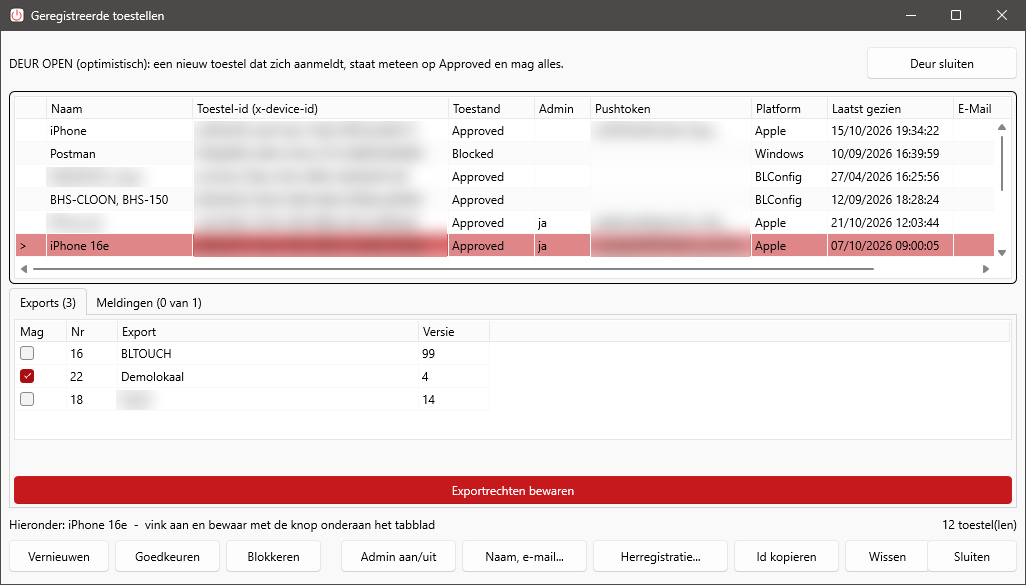
Screenshot verouderd
Bovenaan, links van Deur sluiten, staat nu ook de knop Handleiding. Die opent deze pagina.
Hoe een toestel in de lijst komt
Je hoeft een toestel niet zelf toe te voegen. De eerste keer dat de app of BLConfig de BHS bereikt, meldt het toestel zich vanzelf aan met een naam, het platform en een eigen sleutel. Daarmee is de communicatie tussen dat toestel en de BHS versleuteld.
Of het toestel daarna meteen iets mag, hangt af van de deur.
De deur
Bovenaan het scherm staat de stand van de deur van de installatie, met rechts de knop om ze om te zetten.
- Deur open: een nieuw toestel dat zich aanmeldt, staat meteen op Approved en mag alles. Handig zolang je de installatie in dienst neemt en alle toestellen van het gezin aanmeldt.
- Deur dicht: een nieuw toestel staat op Pending en mag niets tot iemand het goedkeurt.
Met Deur sluiten of Deur openen zet je ze om. BLConfig vraagt eerst bevestiging en zegt daarbij wat er verandert:
- Toestellen die al Approved of Blocked zijn, merken niets van de deur.
- Toestellen op Pending wel, en meteen. Open je de deur, dan mogen ze vanaf nu alles, ook al staan ze in de lijst nog als Pending. Sluit je de deur, dan worden ze vanaf nu geweigerd tot je ze goedkeurt.
Sluit de deur na de indienstname
Zijn alle toestellen van het gezin aangemeld, sluit dan de deur. Wie daarna een toestel aanmeldt, wacht tot een beheerder het goedkeurt.
Jezelf buitensluiten
Staat het toestel waarop je werkt zelf nog op Pending, keur het dan eerst goed voor je de deur sluit. Anders sluit je jezelf buiten, en kan je de deur ook vanuit dit scherm niet meer openen.
Zorg ook dat er minstens een beheerder is (zie Admin) voor je de deur sluit. Anders krijgt niemand een bericht als er een nieuw toestel aanklopt, en kan je het alleen in dit scherm goedkeuren. BLConfig waarschuwt je daarvoor.
De lijst
| Kolom | Betekenis |
|---|---|
| > | Het toestel waarop je nu werkt. |
| Naam | De naam waarmee het toestel zich aanmeldde. Je kan ze aanpassen met Naam, e-mail.... |
| Toestel-id | De unieke code van het toestel. |
| Toestand | Approved, Pending of Blocked (zie hieronder). |
| Admin | ja als dit toestel een beheerder is. |
| Pushtoken | Gevuld als het toestel pushberichten kan ontvangen. |
| Platform | Apple, Android, Windows, BLConfig, ... |
| Laatst gezien | Wanneer het toestel de BHS het laatst gebruikte. |
| Het e-mailadres bij het toestel, als dat ingevuld is. |
De toestanden:
| Toestand | Wat het toestel mag |
|---|---|
| Approved | Goedgekeurd: het mag met de BHS werken, binnen zijn exports. |
| Pending | Wacht op goedkeuring. Bij een gesloten deur mag het niets, bij een open deur alles. |
| Blocked | Geblokkeerd: het mag niets, wat er bij de exports ook aangevinkt staat. |
De knoppen
De knoppen onderaan werken op het toestel dat je in de lijst gekozen hebt.
| Knop | Wat het doet |
|---|---|
| Vernieuwen | Haalt de lijst en de stand van de deur opnieuw op. |
| Goedkeuren | Zet het toestel op Approved. De exportrechten blijven zoals ze waren. |
| Blokkeren | Zet het toestel op Blocked. Gebruik dit voor een toestel dat je kwijt bent of dat er niet meer bij hoort. |
| Admin aan/uit | Maakt het toestel beheerder, of niet meer. |
| Naam, e-mail... | Past de naam en het e-mailadres van het toestel aan. |
| Herregistratie... | Zet een code waarmee het toestel zich opnieuw kan aanmelden (zie hieronder). |
| Id kopieren | Zet het toestel-id op het klembord, bijvoorbeeld om aan de support door te geven. |
| Wissen | Haalt het toestel uit de lijst. |
Blokkeer of wis je het toestel waarop je zelf werkt, dan zegt BLConfig dat eerst. Een gewist toestel meldt zich bij de volgende start opnieuw aan, en valt dan weer onder de deur. Wil je een toestel echt buiten houden, blokkeer het dan in plaats van het te wissen.
Admin
Een beheerder (admin) krijgt een pushbericht als er een nieuw toestel op goedkeuring wacht, en kan het dan in de app goedkeuren. Er mogen meerdere beheerders zijn: bij twee bewoners is dat net de bedoeling.
Het bericht komt alleen aan op een toestel met een pushtoken. Staat de kolom Pushtoken leeg bij alle beheerders, dan merkt niemand dat er een toestel wacht, behalve wie dit scherm opent.
Herregistratie
Een toestel kan zijn sleutel kwijtraken, bijvoorbeeld na het opnieuw installeren van de app. Het staat dan nog in de lijst, maar kan zich niet meer gewoon aanmelden. Daarvoor dient Herregistratie...:
- Kies het toestel en klik op Herregistratie....
- Geef een getal in en bewaar.
- De gebruiker geeft dat getal in op het toestel. Daarmee meldt het zich opnieuw aan. Het blijft dezelfde regel in de lijst, met dezelfde toestand en dezelfde exports.
De code werkt een keer: na een geslaagde herregistratie vervalt ze. Een 0 wist de code.
Exports en meldingen per toestel
Onder de lijst staan twee tabbladen. Ze gaan over het toestel dat je boven gekozen hebt; de regel onder de tabbladen zegt welk toestel dat is, en of het op dit moment iets krijgt.
Exports
Hier kies je welke exports het toestel mag gebruiken. Vink aan en klik op Exportrechten bewaren. Wat aangevinkt staat, mag; wat niet aangevinkt staat, mag niet.
Is er voor een toestel nog nooit iets gekozen, dan staat alles aangevinkt. De tab zegt dat er dan ook bij: nog niets beslist, dus alles staat aan.
Meldingen
Hier kies je welke meldingen het toestel ontvangt. Vink aan en klik op Meldingen bewaren. De kolom Laatst verstuurd toont wanneer een melding het laatst vertrok.
Dit toestel
In het menu BHS staan nog twee items voor de computer waarop BLConfig draait:
- Vernieuw de registratie van dit toestel meldt deze computer opnieuw aan bij de BHS.
- Is dit toestel geregistreerd? vraagt aan de BHS of hij deze computer kent.