Aansluitingen
Screenshot verouderd
De knoppen bovenaan zijn tabbladen geworden. De instellingen zelf zijn dezelfde.
De knoppen
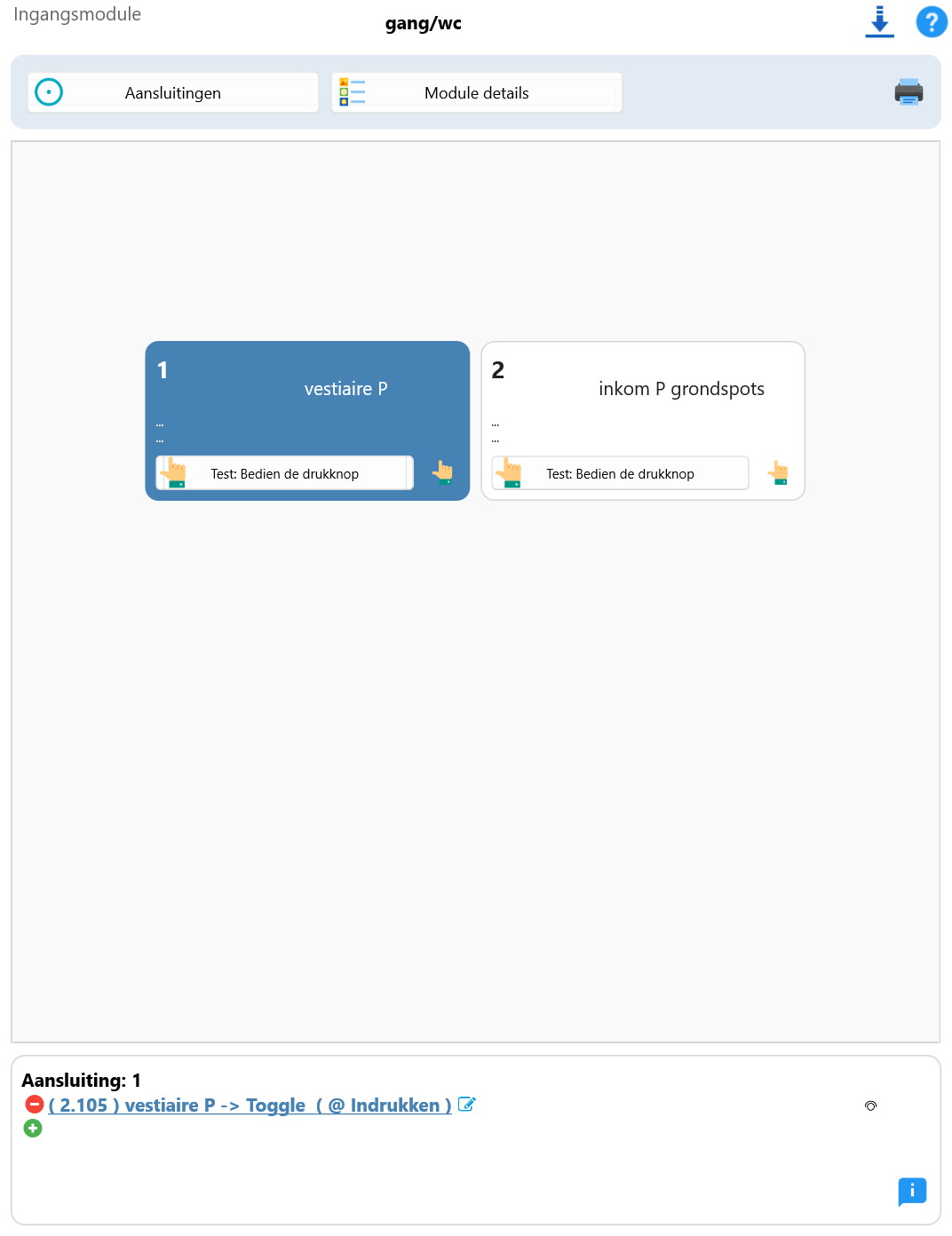
In het midden van het scherm staan de aansluitingen, 2, 4 of 6 naargelang de module. Selecteer je de module, of kies je het tabblad Aansluitingen, dan vraagt BLConfig de gegevens van de aansluitingen op.
Je ziet dan welke aansluitingen een ingang zijn en welke een uitgang (of led). Het icoontje rechts op elke aansluiting toont dat. Klik erop om het type van die aansluiting meteen te wijzigen: drukknop, schakelaar, divers, led of zoemer. Het huidige type staat aangevinkt. Onderaan in dat lijstje brengt Alle aansluitingen... je naar de types van alle aansluitingen samen. In het voorbeeld hierboven zijn beide aansluitingen een drukknop: 1 bedient vestiaire P, 2 inkom P grondspots. Aansluiting 1 is geselecteerd, dus onderaan staat haar actie: vestiaire P schakelen (Toggle) bij het indrukken.
IN6K6L: knoppen en leds
Een IN6K6L bestaat uit twee modules: op de eerste sluit je de 6 drukknoppen aan, op de tweede de 6 leds. Bij het aanmaken staan de aansluitingen van de eerste module al als drukknop en die van de tweede als led.
Kies je op de eerste module een member voor de eerste actie van een drukknop, dan volgt de led met hetzelfde nummer op de tweede module meteen diezelfde member. Volgt die led al een andere member, dan vraagt BLConfig eerst of je die wil vervangen.
Je ziet ook de toestand:
- Een drukknop die niet ingedrukt is, staat op Open. Houd je hem ingedrukt en klik je op het tabblad Aansluitingen, dan zie je Gesloten.
- Een led die niet brandt, is grijs. Steek je het licht aan, dan kleurt de led en verschijnt Led aan.
Een drukknop testen
Onder elke ingang staat de knop Test: Bedien de drukknop. Klik je erop, dan drukt de module die ingang zelf in en laat ze weer los.
Mechanisch probleem opsporen
Werkt de testknop wel, maar de echte drukknop niet? Dan zit het probleem tussen de module en de drukknop: een slechte verbinding, een afgebroken draad, een kapotte knop, ...
Wat de knop moet doen
Klik op een aansluiting om onderaan haar acties te zien. De basis staat uitgelegd op de pagina Modulescherm selectie.
| Knop op de actieregel | Wat het doet |
|---|---|
| ➕ | Een nieuwe actie toevoegen |
| Member | Een andere member aan deze actie koppelen |
| Functie | De functie van de actie aanpassen (Toggle, Set, Reset, ...) |
| Flank (het rondje rechts) | Bepalen op welk moment de actie uitgevoerd wordt |
| Rood minteken vooraan | De member uit deze actie verwijderen |
De flank kiezen
Bij een ingang kies je:
| Flank | Wanneer de actie gebeurt |
|---|---|
| Indrukken contact | Zodra je de knop indrukt |
| Loslaten contact | Zodra je de knop loslaat |
| Indrukken en loslaten contact | Bij allebei |
| Kort drukken | Bij een korte druk |
| Lang drukken | Bij een lange druk |
Bij een uitgang kies je Uitgang (LED,...) of Uitgang invers, zodat de led de member volgt of net omgekeerd brandt. Onder Reactie op de bus kies je of de uitgang reageert op Set of op Reset.
Het verschil tussen kort en lang drukken stel je in bij Module details.
Let op
- Geef je een drukknop een actie op Indrukken en ook een op Kort drukken of Lang drukken, dan kan één druk meerdere acties uitvoeren. Dat kan de bedoeling zijn, maar het kan ook voor verrassingen zorgen.
- Wees zuinig met kort en lang drukken. Niet om technische redenen, maar voor het gebruiksgemak: niet iedereen in huis is technisch aangelegd.
Knopinfo
Bij elke aansluiting kan je een korte notitie bewaren, bijvoorbeeld waar de knop hangt. Klik daarvoor op Extra knopinfo toevoegen.
Niko-drukknoppen
Werk je met Niko-drukknoppen met 4 of 6 knoppen, dan kan je de volgorde op het scherm aanpassen. Dat doe je bij Module details.