Gebouwen en kamers
Hier deel je de installatie in: welke gebouwen er zijn, met hun verdiepingen en kamers, en waar elke member zit. Per verdieping kan je een plattegrond toevoegen.
Het scherm staat bij de plattegronden op het hoofdscherm: klik onderaan rechts op Plattegrond en daarna rechtsboven op Gebouw. Het neemt dan de plaats van de tekening in, en de knop heet dan Terug naar de plattegrond. Daarmee ga je terug, naar de verdieping die je in de boom gekozen hebt. Wat je veranderd hebt, staat dan meteen op de plattegrond.
Screenshot verouderd
Het scherm heeft geen eigen kop meer: bovenaan staat nu de kop van de plattegrond, met alleen Terug naar de plattegrond.
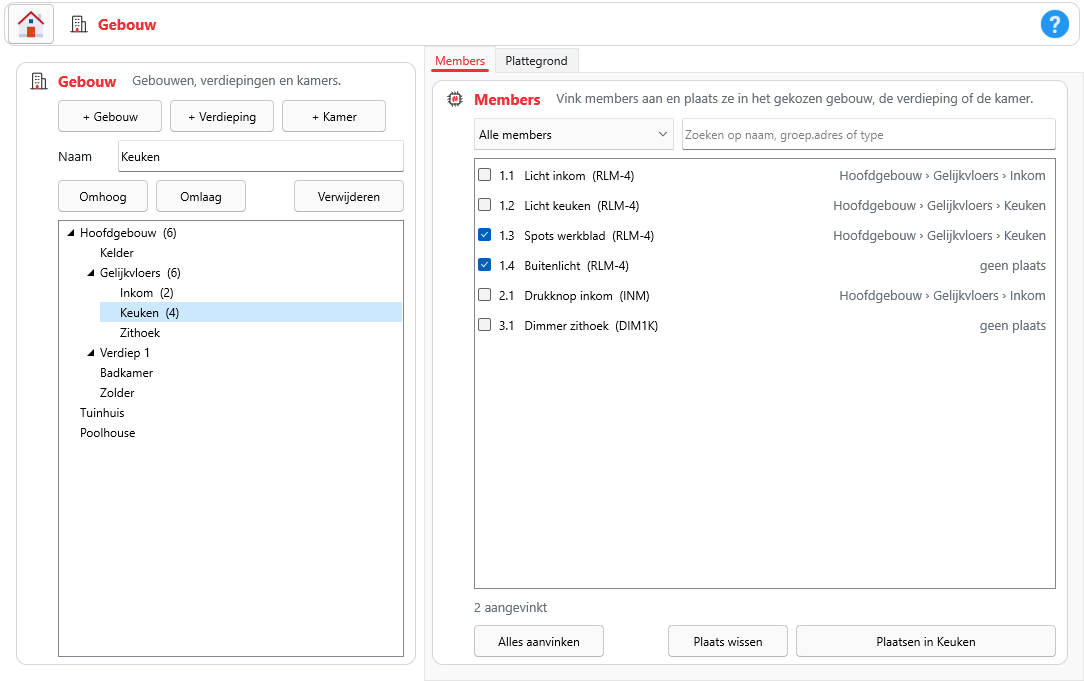
Gebouwen, verdiepingen en kamers
Een nieuw project begint zonder gebouwen. Oudere projecten kregen er drie als voorbeeld (Hoofdgebouw, Tuinhuis en Poolhouse, met verdiepingen en kamers). Zolang daar niets aan veranderd is, er geen plattegrond bij is en geen member in staat, ruimt BLConfig ze bij het openen van het project op.
Links staat de indeling in een boom: de gebouwen, daaronder de verdiepingen en daaronder de kamers. Achter elke naam staat hoeveel members er zitten.
- + Gebouw maakt een nieuw gebouw.
- + Verdieping maakt een verdieping in het gekozen gebouw. Staat er een verdieping of een kamer gekozen, dan komt ze in hetzelfde gebouw.
- + Kamer maakt een kamer op de gekozen verdieping.
Geef het nieuwe meteen een naam bij Naam en druk op Enter. Zo hernoem je ook iets dat al bestaat.
Met Omhoog en Omlaag zet je iets hoger of lager tussen wat ernaast staat, bijvoorbeeld de kelder boven het gelijkvloers.
Verwijderen verwijdert wat gekozen is, met alles eronder: een gebouw met zijn verdiepingen en kamers, een verdieping met haar kamers. De members die er zaten, verliezen hun plaats. Je krijgt eerst te zien hoeveel het er zijn.
Members plaatsen
Rechts staan de members. Je plaatst ze per member, niet per module: de vier uitgangen van een RLM-4 schakelen vaak in vier verschillende kamers. Per member zie je waar hij nu zit.
- Kies links waar de members komen: een gebouw, een verdieping of een kamer.
- Kies rechts welke members je wil zien: In de gekozen plaats, Zonder plaats of Alle members. Met het zoekvak zoek je op naam, groep.adres of type.
- Vink de members aan. Met Alles aanvinken vink je alles aan wat de lijst toont.
- Klik op Plaatsen in en de naam van de plaats.
Plaats je een member in een gebouw of op een verdieping, dan zit hij nergens preciezer: zijn kamer wordt leeg.
Plaats wissen haalt de aangevinkte members weg uit hun plaats.
Plattegrond
Op het tabblad Plattegrond zie je de tekening van de verdieping die links gekozen is. Staat er een kamer gekozen, dan is het die van haar verdieping.
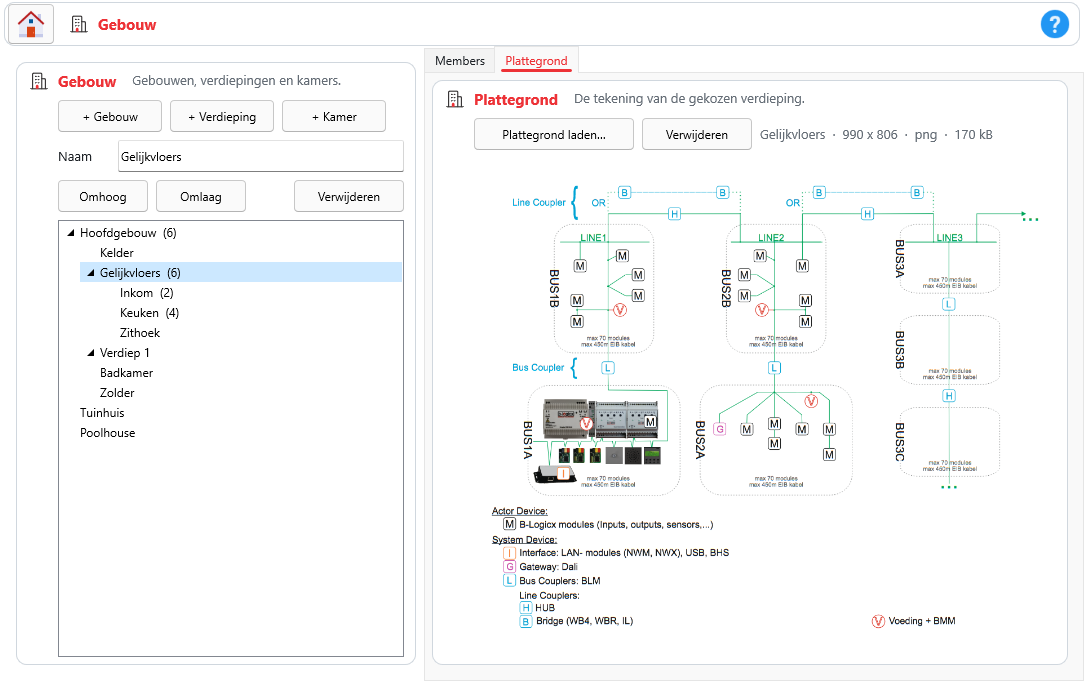
- Plattegrond laden... kiest een afbeelding (png, jpg of bmp). Een grote afbeelding wordt verkleind tot 2000 pixels aan de langste kant. Een tekening wordt als png bewaard; een foto of scan die daarvoor te groot is, als jpg. Laad je opnieuw, dan vervangt de nieuwe de oude.
- Verwijderen verwijdert de plattegrond van die verdieping.
Neem een tekening van minstens 1000 pixels breed. Op het hoofdscherm wordt ze uitvergroot tot ze het scherm vult; een kleine tekening wordt dan wazig.
Naast de knoppen staan de maten en de grootte van de bewaarde tekening.
Verwijder je een verdieping of een gebouw, dan gaan de plattegronden ervan mee.
BHS bijwerken
Werk je met een BHS, dan moet die bijgewerkt zijn om plattegronden te bewaren. Anders zegt het tabblad dat. Hetzelfde geldt voor Omhoog en Omlaag.