Members
Een member is alles wat in de installatie een eigen groep en adres heeft: een relais, een dimmer, een drukknopmodule, maar ook een softwaremember of een stappenautomaat.
De memberslijst
Met de knop Memberslijst linksonder open je de lijst met alle members van de installatie. Je kan er al je members doorlopen, ze testen en hun instellingen aanpassen. Er zitten ook enkele geavanceerde functies in; die staan bij de pagina waar ze thuishoren.
Screenshot volgt
De memberslijst, verbonden met een BHS, zodat de toestand zichtbaar is.
Filteren
Bovenaan filter je de lijst op naam, per groep of per versie (het type van de module). Met Alles tonen stop je het filteren.
De toestand
Ben je verbonden met een BHS, dan zie je meteen de toestand van elke member: Set of Reset. Daarnaast staat hoe lang de member vandaag al op Set heeft gestaan. Die tijd begint elke dag opnieuw bij nul.
Een INM en andere modules zonder toestand tonen er niets. Toont een member met een toestand geen tijd, dan is hij vandaag nog niet aangezet. Stuur je er een Reset naar, dan zie je de tijd op 00:00:00 komen.
Het gebruik
Onder de naam en de foto zie je hoe de member de laatste dagen gebruikt werd: per dag een staaf voor de tijd dat hij aan stond, en een rode lijn voor hoe vaak hij aangezet werd. Met Week en Maand kies je de laatste 7 of de laatste 31 dagen; de laatste dag is vandaag.
Bovenaan staan de totalen van die periode: hoe lang hij in totaal aan stond, hoe vaak hij aangezet werd en, als het vermogen in het paspoort ingevuld is, wat dat ongeveer verbruikte. Zonder vermogen staat er hoe lang hij gemiddeld per dag aan stond. Ga met de muis op een dag om de cijfers van die dag te zien.
De BHS houdt dit elke dag bij. Ben je niet met een BHS verbonden, of was de member de laatste maand niet aan, dan staat dat in de plaats van de grafiek. Een BHS die nog niet bijgewerkt is, houdt het gebruik nog niet bij; dan zie je dat ook.
Screenshot volgt
Het gebruik van een lamp over een week.
De grafiekpagina
Met Alle grafieken op die kaart, of met de knop met de grafiek bovenaan de memberslijst, open je de grafiekpagina. Links staan de members die aan geweest zijn, op groep en adres; met Week, Maand en Jaar kies je over welke periode. Rechts zie je van de gekozen member de laatste 7 dagen, de laatste 31 dagen en de laatste 12 maanden onder elkaar.
Met Afdrukken krijg je die drie grafieken op een A4, met de naam, het adres, de plaats en het vermogen erboven. Pdf maakt daar meteen een pdf van via de Windows-printer Microsoft Print to PDF; Windows vraagt waar je het bestand bewaart. Memberlijst brengt je terug.
Screenshot volgt
De grafiekpagina met een lamp gekozen.
Het paspoort van een member
Op het eerste tabblad staat alles over de gekozen member: de naam, het type en de versie, de foto, de activiteit van vandaag en daaronder het paspoort. Schuif naar beneden om het te zien.
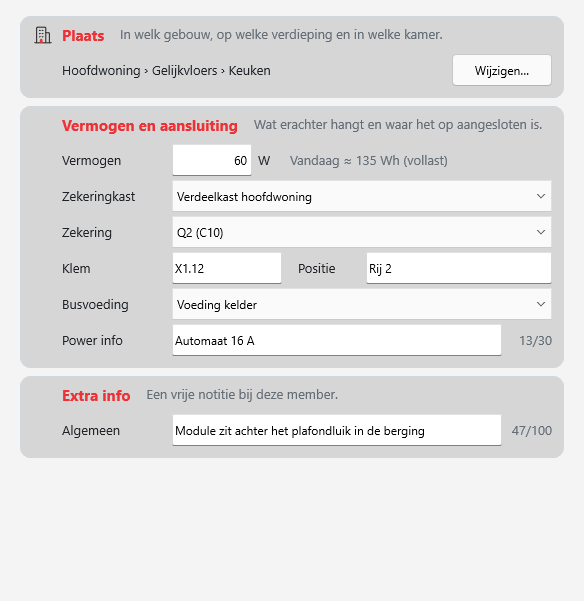
- Foto: met de knop onder de foto laad je er een, met de andere wis je ze. BLConfig verkleint de foto tot hoogstens 800 pixels, zodat de databank en de back-up klein blijven. Zonder foto staat het icoon van de module.
- Plaats: in welk gebouw, op welke verdieping en in welke kamer de member zit. Wijzigen... brengt je naar Gebouw op de plattegrond, zie Gebouwen en kamers.
- Vermogen: wat er achter de member hangt, in watt, bijvoorbeeld 7 voor een ledlamp of 2000 voor een boiler. Daarnaast staat wat dat vandaag ongeveer verbruikte: het vermogen maal de tijd dat de member aan stond. Een dimmer wordt gerekend alsof hij op vol stond.
- Bord en Zekering: waar de member op aangesloten is. Kies eerst het bord; dan krijg je de zekeringen van dat bord, met hun identiteit (bv. F3 C16 Keuken). Differentiëlen staan er niet tussen: een member hangt achter een automaat. Hetzelfde kan ook vanuit de borden.
- Klem en Positie: waar de draad in het bord aankomt.
- Busvoeding: op welke voeding de module zit, zoals in Busvoeding.
- Extra info: een vrije notitie, bijvoorbeeld over waar de module zit. Daaronder, in een zwakkere kleur, Power info: een oudere notitie, vaak over de automaten. Die blijft staan, maar voor de aansluiting zijn er nu Bord en Zekering.
Wat je wijzigt, wordt bewaard zodra je een ander vak kiest of op Enter drukt. Een keuze in een lijst wordt meteen bewaard. De module zelf wordt daarvoor niet opnieuw geprogrammeerd: niets hiervan staat in de module.
Oudere BHS
De foto staat sinds deze versie in een eigen tabel. Een BHS die nog niet bijgewerkt is, kent die niet: dan zie je het icoon van de module en kan je geen foto laden.
De lijst afdrukken
Met de printknop druk je de lijst af. Wat je afdrukt, volgt het filter: met een filter op de versie INM krijg je alleen de INM's, zonder filter alle members.