Vlaggen
Wat is een vlag?
Een vlag (van het Engelse flag) is een soort aan/uit-schakelaar die een toestand aangeeft. Een voorbeeld: Donker reclame geeft aan dat het buiten donker genoeg is om de reclameverlichting te laten branden.
Aan de vlag koppel je een softwaremember, met dezelfde naam. De vlag heeft altijd twee schakelmomenten: wanneer ze waar wordt (Set) en wanneer niet meer (Reset). De Astroklok bepaalt die momenten, jij niet.
Eén baas per vlag
De Astroklok is de baas van die softwaremember. Stuur hem in geen enkele andere module of manueel aan, anders krijg je ongewenste effecten. Gebruiken mag wel: bewegingsmelders, En- en Of-functies, windsensoren, ... en ook de events van de Astroklok zelf kunnen de vlag als voorwaarde nemen.
De soorten
Open de systeemklok en kies het tabblad Vlaggen. Bovenaan kies je de soort. Standaard zie je alleen Schemer; de andere soorten toon je met een klik met de rechtermuisknop op het vraagteken rechts, bijvoorbeeld Toon dag vlaggen.
| Soort | Aantal | De vlag staat aan |
|---|---|---|
| Dag | 10 | Op de dagen van de week die je kiest |
| Maand | 15 | In de maanden die je kiest |
| Seizoen | 6 | In de seizoenen die je kiest |
| Interval | 14 | Tussen een begin- en einddatum |
| Schemer | 10 | In de lichte of de donkere periode van de dag |
Bij elke soort kies je eerst de vlag bij Vlag: elke tegel toont het nummer en de naam van haar softwaremember. Daaronder stel je het plan in, en bij Softwaremember kies je de member die de vlag zet. Wat je kiest, wordt meteen bewaard. Onder de vlag staat de kaart Gebruikt in: de events die deze vlag gebruiken. Klik op een event om ernaartoe te gaan.
Dag
Screenshot verouderd
De kaarten van dit scherm zijn compacter geworden: de uitleg staat nu naast de titel, en de knoppen bovenaan zijn tabbladen geworden. De instellingen zelf zijn dezelfde.
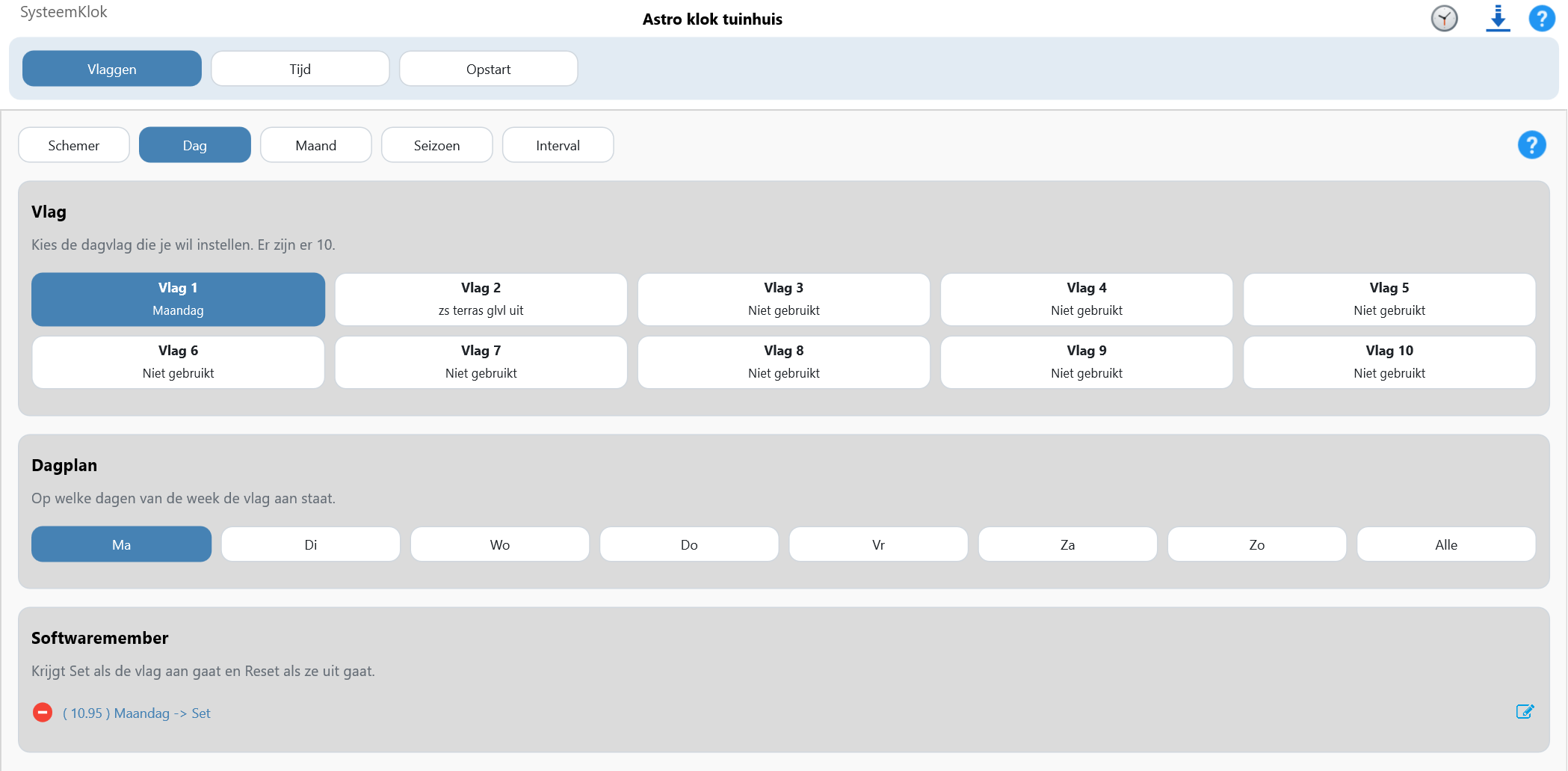
Kies in het Dagplan de dagen waarop de vlag aan staat, of Alle.
Maand
Screenshot verouderd
De kaarten van dit scherm zijn compacter geworden: de uitleg staat nu naast de titel, en de knoppen bovenaan zijn tabbladen geworden. De instellingen zelf zijn dezelfde.
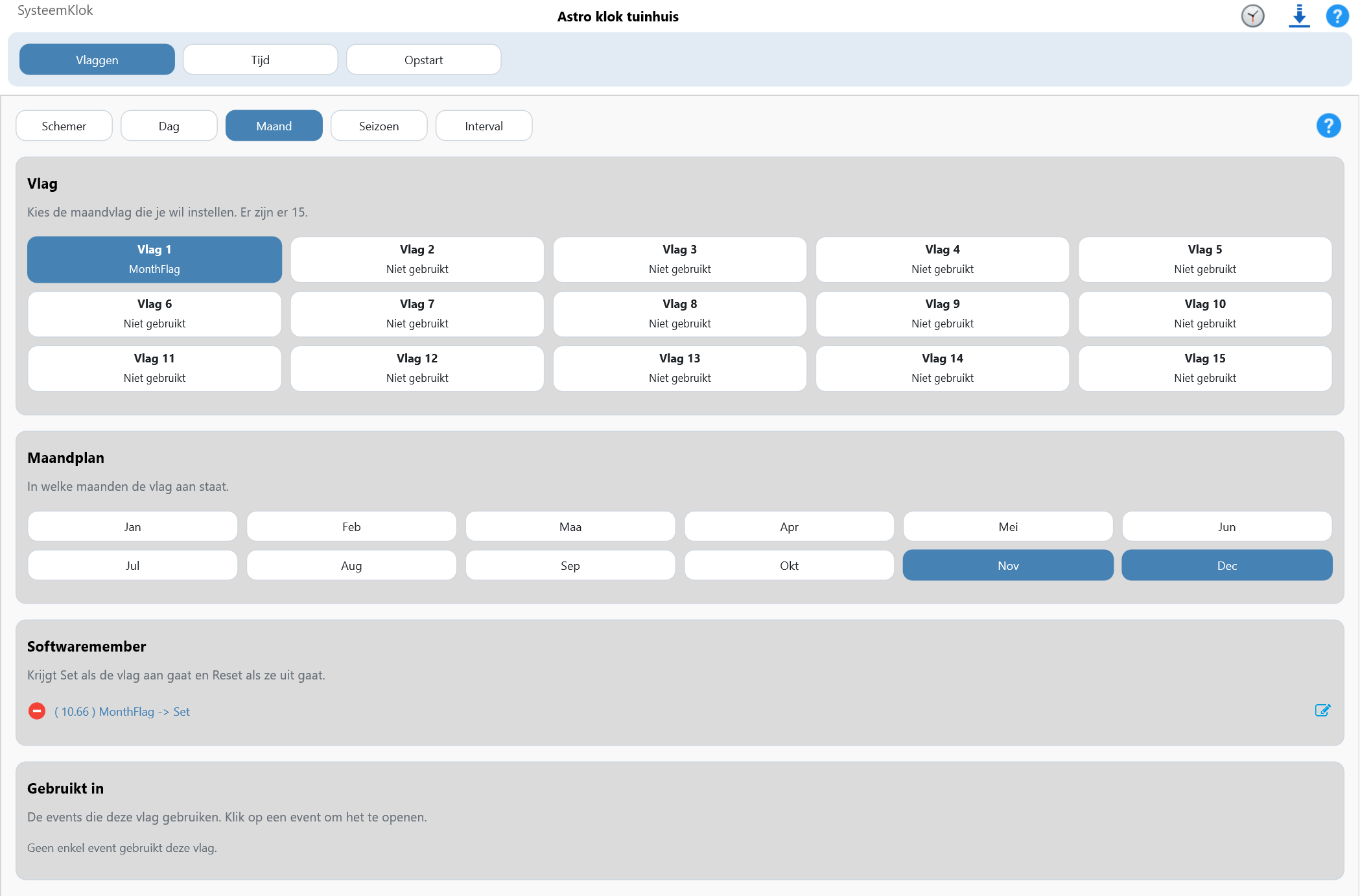
Kies in het Maandplan de maanden waarin de vlag aan staat.
Seizoen
Screenshot verouderd
De kaarten van dit scherm zijn compacter geworden: de uitleg staat nu naast de titel, en de knoppen bovenaan zijn tabbladen geworden. De instellingen zelf zijn dezelfde.
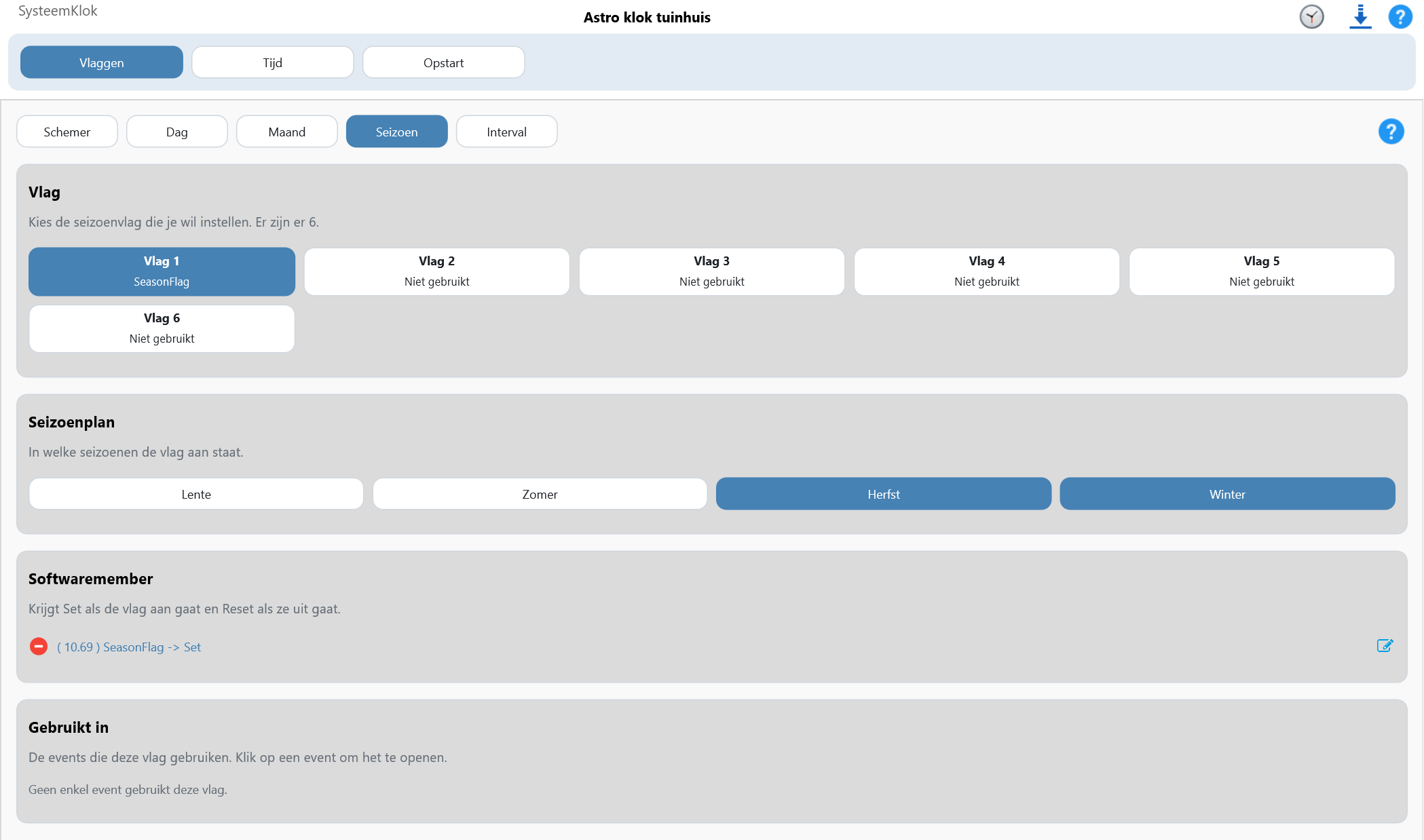
Kies in het Seizoenplan lente, zomer, herfst of winter.
Interval
Screenshot verouderd
De kaarten van dit scherm zijn compacter geworden: de uitleg staat nu naast de titel, en de knoppen bovenaan zijn tabbladen geworden. De instellingen zelf zijn dezelfde.
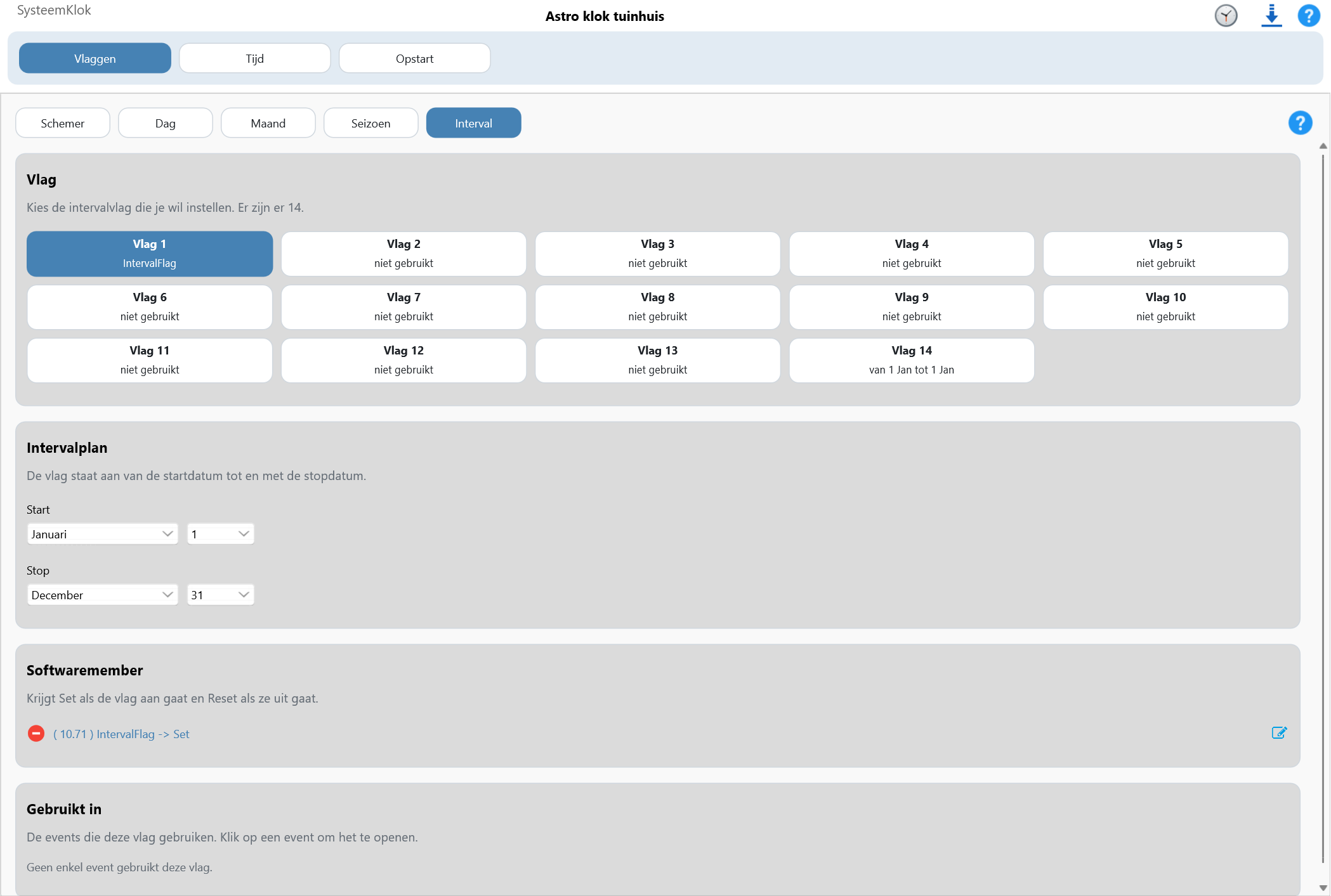
Kies in het Intervalplan de maand en de dag waarop het interval start, en die waarop het stopt.
Schemer
Screenshot verouderd
De kaarten van dit scherm zijn compacter geworden: de uitleg staat nu naast de titel, en de knoppen bovenaan zijn tabbladen geworden. De instellingen zelf zijn dezelfde.
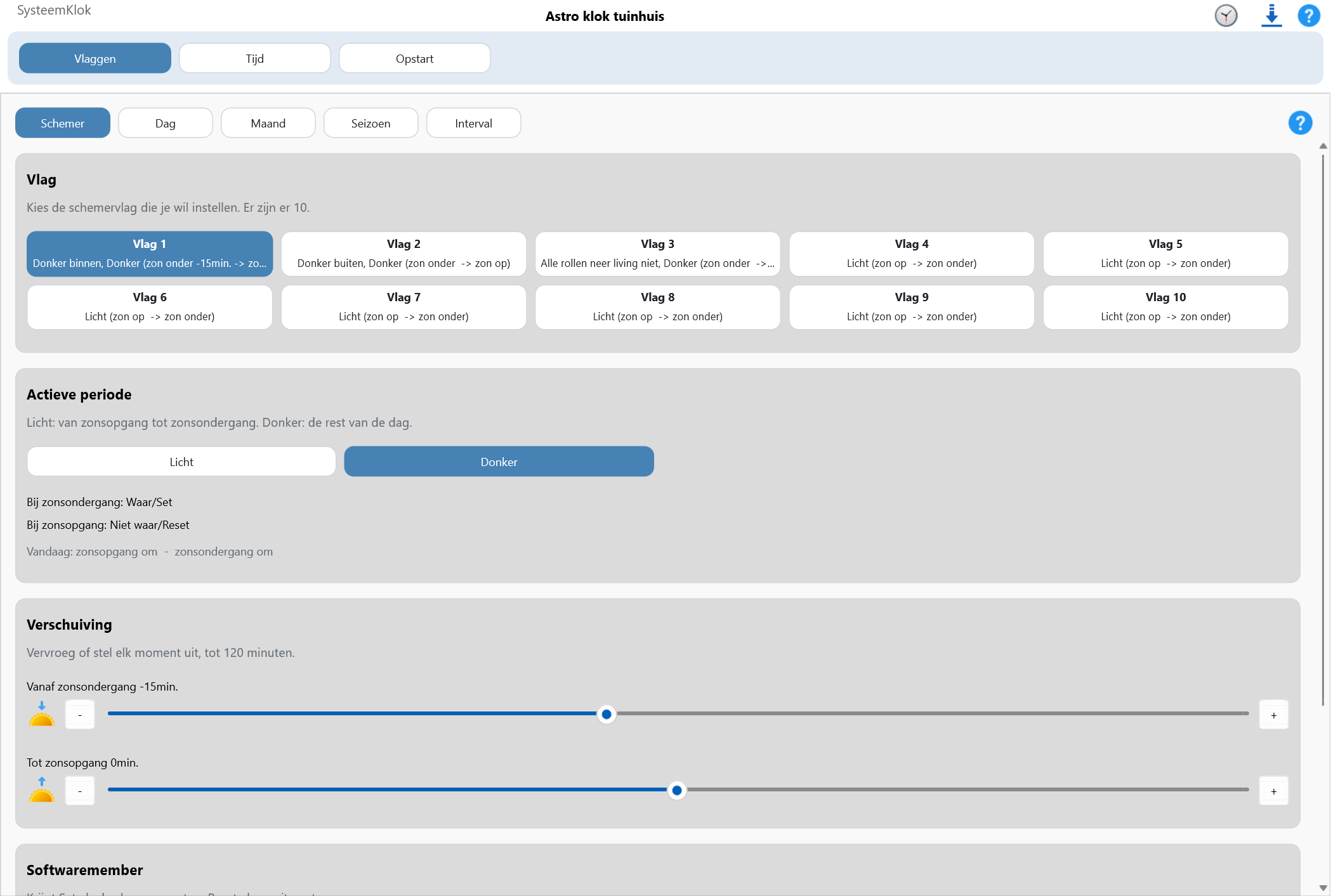
Een schemervlag volgt de zon. Bij Actieve periode kies je Licht of Donker. Daaronder zie je wanneer de zon vandaag opgaat en ondergaat.
| Periode | Set | Reset | Bijvoorbeeld |
|---|---|---|---|
| Licht | Bij zonsopgang | Bij zonsondergang | Buitenverlichting uit, rolluiken op |
| Donker | Bij zonsondergang | Bij zonsopgang | Buitenverlichting aan, rolluiken neer |
Bij Verschuiving kan je elk van beide momenten tot 120 minuten vervroegen of uitstellen, met de schuifregelaar of de knoppen - en +. Een klik op de zon zet de verschuiving terug op 0. Een parking die al 30 minuten voor zonsondergang verlicht moet zijn, en tot 30 minuten na zonsopgang, krijgt een donkere vlag met 30 minuten aan beide kanten.
De schemervlaggen zijn ook de schemerzones die je kiest bij een event met de zon.