Events
Een event is één schakelmoment van de Astroklok: wanneer, op welke dagen, en welke acties ze dan uitvoert. Selecteer de Astroklok in de lijst met modules om de events te zien.
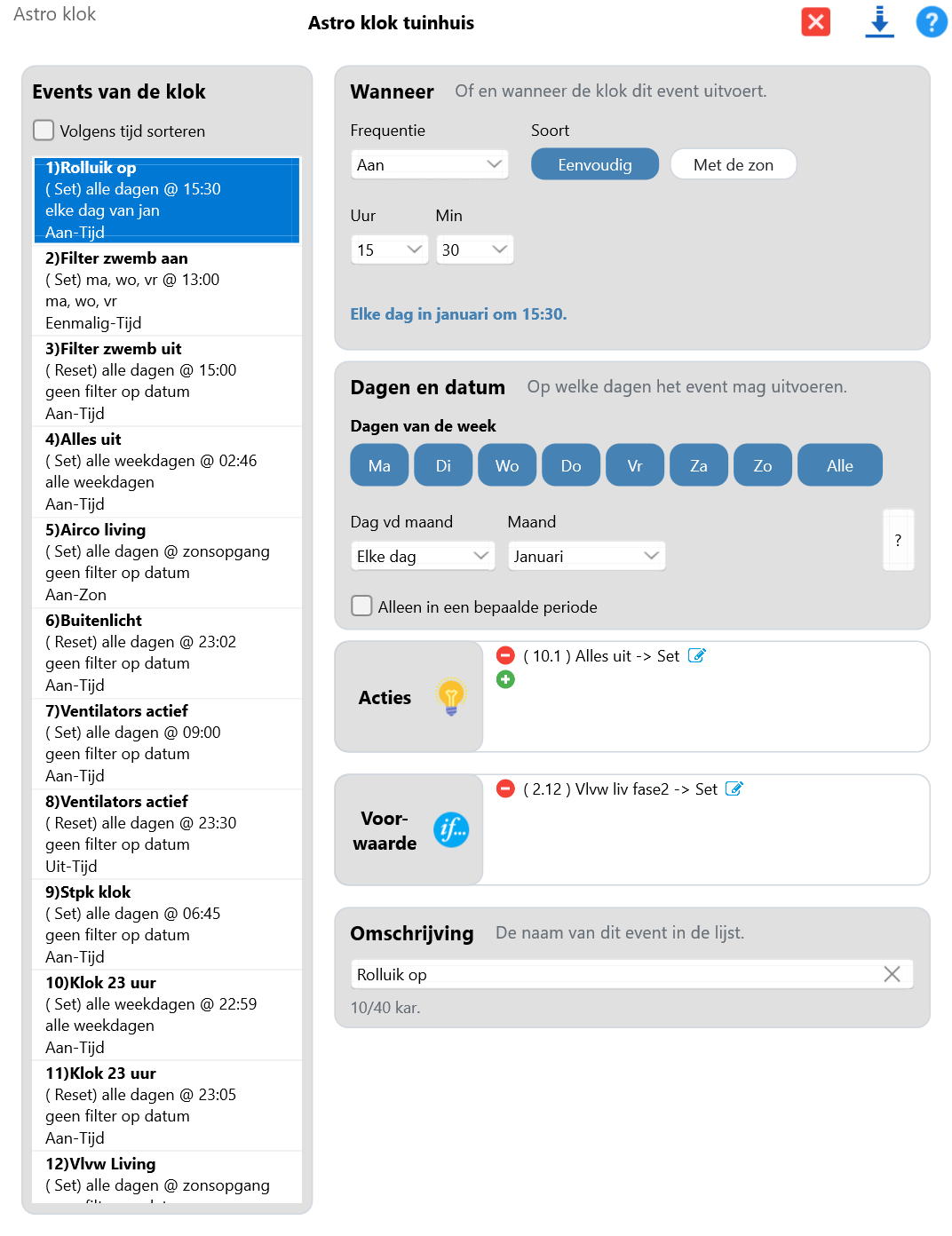
Screenshot verouderd
De kaarten Acties en Voorwaarde zien er nu uit zoals de andere kaarten: een regel per actie met potlood, min en vinkje, en een lege regel om er een te kiezen in plaats van het groene plusteken.
Events van de klok
Links staat de lijst met alle events. Per event zie je:
- Het nummer en de omschrijving.
- De functie tussen haakjes, de dagen en het uur. Zo zie je snel welk event Set stuurt en welk Reset.
- Het filter op dagen of datum.
- De frequentie en de soort, bijvoorbeeld Aan-Tijd of Aan-Zon.
Met Volgens tijd sorteren staan de events in de volgorde waarin ze op een dag uitvoeren, in plaats van op nummer.
Klik op een event om het rechts aan te passen. Het rode kruis bovenaan wist het gekozen event, met zijn acties en voorwaarde. Met de pijl bovenaan stuur je het event naar de module.
Wanneer
Frequentie bepaalt of de klok het event uitvoert:
| Frequentie | Wat het doet |
|---|---|
| Uit | Het event bestaat, maar de klok voert het niet uit |
| Eenmalig | De klok voert het event één keer uit |
| Aan | De klok voert het event uit op elke dag die past |
Bij Soort kies je tussen een vast uur en de zon.
- Eenvoudig: op een vast uur. Je kiest het uur en de minuten.
- Met de zon: bij zonsopgang of zonsondergang. Je kiest dan ook een van deze varianten:
| Variant | Voorbeeld |
|---|---|
| Met de zon | Tuinverlichting aan bij zonsondergang |
| Met de zon, maar niet te vroeg | Rolluiken op bij zonsopgang, maar niet voor 07:00 |
| Met de zon, maar niet te laat | Rolluiken neer bij zonsondergang, uiterlijk om 22:00 |
| Op een vast uur, alleen voor of na de zon | Parkingverlichting om 06:30, alleen voor zonsopgang |
| Met de zon, alleen voor of na een vast uur | Bij zonsondergang, alleen als dat voor 22:00 is |
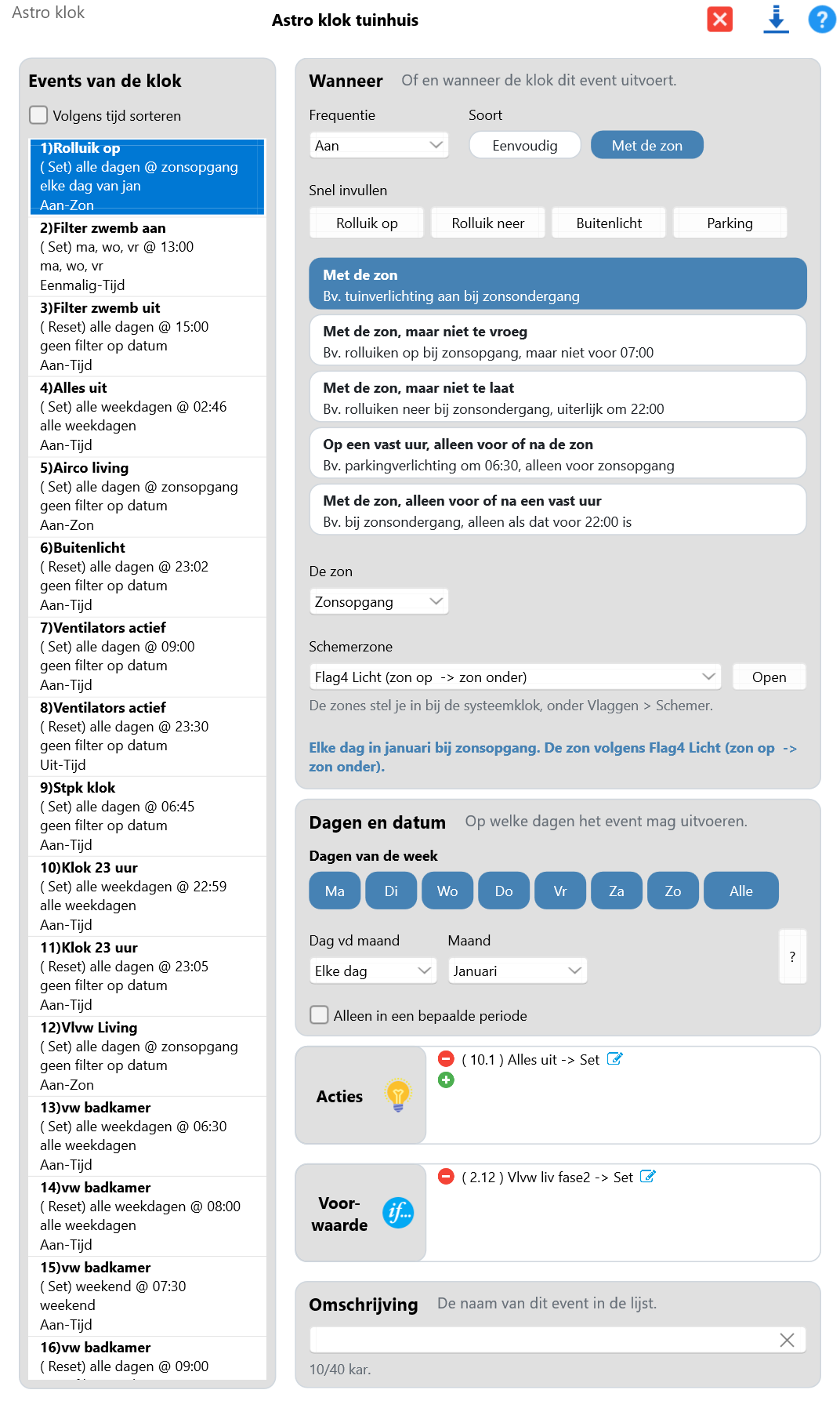
Bij een event met de zon kies je ook de schemerzone: de schemervlag die bepaalt wanneer de zon op en onder is. Met Open ga je naar die vlag. De zones stel je in bij de systeemklok, onder Vlaggen > Schemer.
Snel invullen zet een van de voorbeelden hierboven in één klik klaar, voor alle dagen: Rolluik op, Rolluik neer, Buitenlicht of Parking. Heeft het event nog geen omschrijving, dan krijgt het de naam van de knop.
Onderaan de kaart staat in een zin wat het event doet, bijvoorbeeld Elke dag om 23:02. Klopt die zin niet met wat je bedoelt, kijk dan de instellingen na.
Dagen en datum
Kies de dagen van de week waarop het event mag uitvoeren, of Alle. Met Dag vd maand en Maand beperk je het tot een datum, bijvoorbeeld alleen op de 1ste, of alleen in december.
Vink Alleen in een bepaalde periode aan om het event te beperken tot een maand-, seizoen- of intervalvlag. Het event voert dan alleen uit als die vlag aan staat. Met de knop naast elke vlag ga je naar die vlag.
De knop ? toont wat de module voor dit event bewaard heeft.
Acties
Een event voert tot 4 acties uit. Klik op de lege regel + kies een actie om er een toe te voegen. Bij een actie kies je met het potlood een andere member, en verwijder je ze met het minteken. Het vinkje zet een actie uit zonder ze te wissen. Een klik op een actie toont waar die member nog gebruikt wordt, een dubbelklik opent hem.
Liefst één actie
Stuur niet rechtstreeks lichtpunten aan, maar zet ze in een StappenAutomaat. De ervaring leert dat er later acties bijkomen, en dan hoef je alleen de StappenAutomaat aan te passen. Die kan je ook hergebruiken, bijvoorbeeld op een drukknop.
Voorwaarde
Met een voorwaarde voert het event alleen uit als die voldaan is. Zo schakel je een event uit tijdens je vakantie, of als het alarm aan staat. Klik op + kies een voorwaarde om er een te kiezen; potlood, minteken en vinkje werken zoals bij de acties.
Omschrijving
De naam van het event in de lijst. Zonder omschrijving toont de lijst de naam van de actie.