Wat is er nieuw in BLConfig
BLConfig 2.26
Het gebruik van elke member
Per member zie je nu hoe lang hij aan stond en hoe vaak hij aangezet werd. In de memberslijst staat onder de naam en de foto een grafiek van de laatste week of maand, met per dag een staaf voor de tijd en een lijn voor het aantal keer. Staat het vermogen in het paspoort, dan zie je er ook het verbruik bij.
Op de nieuwe grafiekpagina zie je links wie aan geweest is, en rechts van de gekozen member de laatste 7 dagen, de laatste 31 dagen en de laatste 12 maanden. Die drie druk je af op een A4 of bewaar je als pdf.
Meer in Het gebruik en De grafiekpagina.
BHS bijwerken
De BHS houdt het gebruik elke dag bij. Om het te zien heb je een BHS nodig die ook bijgewerkt is; een oudere BHS zegt in de plaats van de grafiek dat hij het nog niet bijhoudt.
Kiezen in het invoegscherm
Waar je een member kiest (een actie, een stappenautomaat, een voorwaarde) kan je nu ook filteren op de plaats in het gebouw: een gebouw, een verdieping of een kamer, of de members die nog geen plaats hebben. Dat werkt samen met het zoeken op naam, de groep en het soort module. De lijst met soorten rechts klapt open zonder dat de knoppen verspringen.
En verder
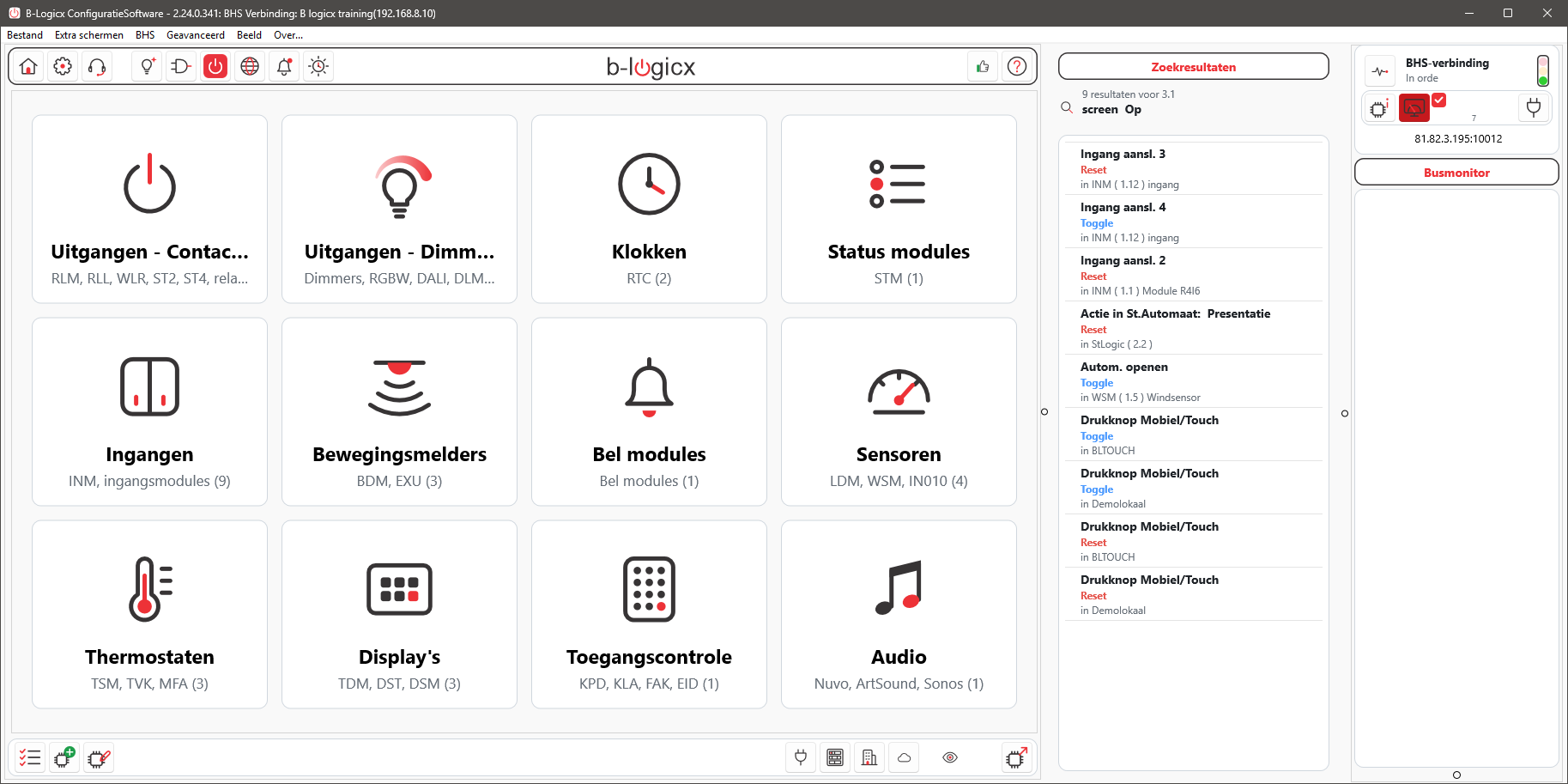
- Op het hoofdscherm heten de tegels voortaan Relaiscontacten en Dimmers (was Uitgangen - Contacten en Uitgangen - Dimmers). Een lange titel loopt over twee regels, en het aantal modules blijft altijd zichtbaar.
- Maak je een nieuwe member aan, dan blijft het modulescherm op de regel waar je bezig was.
- De BHS telt de tijd dat een member aan staat niet meer dubbel als hij een tijd stil gelegen heeft.
BLConfig 2.25
Alles staat nog op dezelfde plaats: wie BLConfig kent, vindt zijn weg meteen terug. Er is wel veel bijgekomen, vooral rond het gebouw zelf. Hieronder het overzicht, met bij elk onderdeel de pagina waar je meer leest.
Een nieuw uiterlijk
BLConfig kreeg de kleuren van het B-Logicx-logo, in licht en in donker. De moduleschermen zijn opgedeeld in overzichtelijke kaarten, met de uitleg erbij. Ook het scherm om members aan te maken werkt nu met kaarten: omschrijvingen, rolluiken, dimgroep en plaats staan onder elkaar, en met Tab of Enter ga je van de ene omschrijving naar de volgende.
Gebouw en plattegronden
Deel je installatie in per gebouw, verdieping en ruimte. Laad per verdieping een plattegrond en zet de modules erop. Je bedient ze dan rechtstreeks vanop het plan, en wat aan staat, licht op.
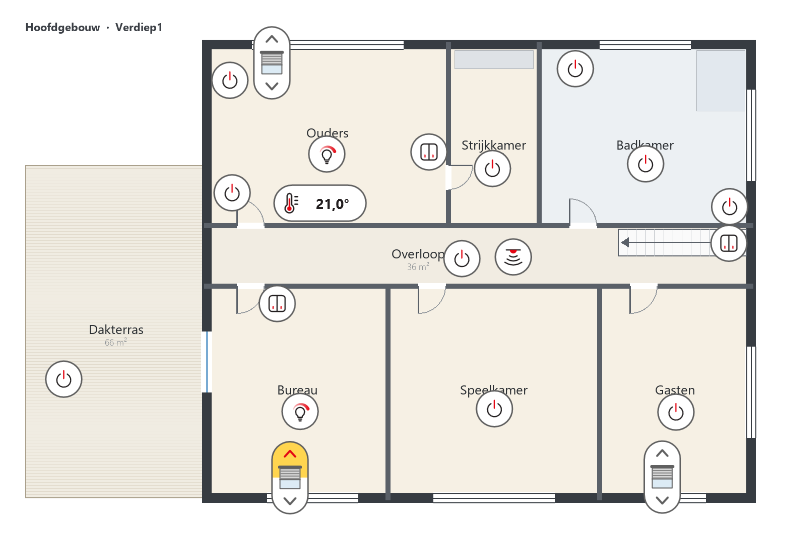
Meer in Gebouwen en kamers en Plattegronden op het hoofdscherm.
Borden
Teken je borden na met hun rijen, modules en zekeringen. Op het bord zie je meteen welke uitgang aan staat, en met een klik schakel je ze. Daarna druk je de etiketten en de materiaallijst af.
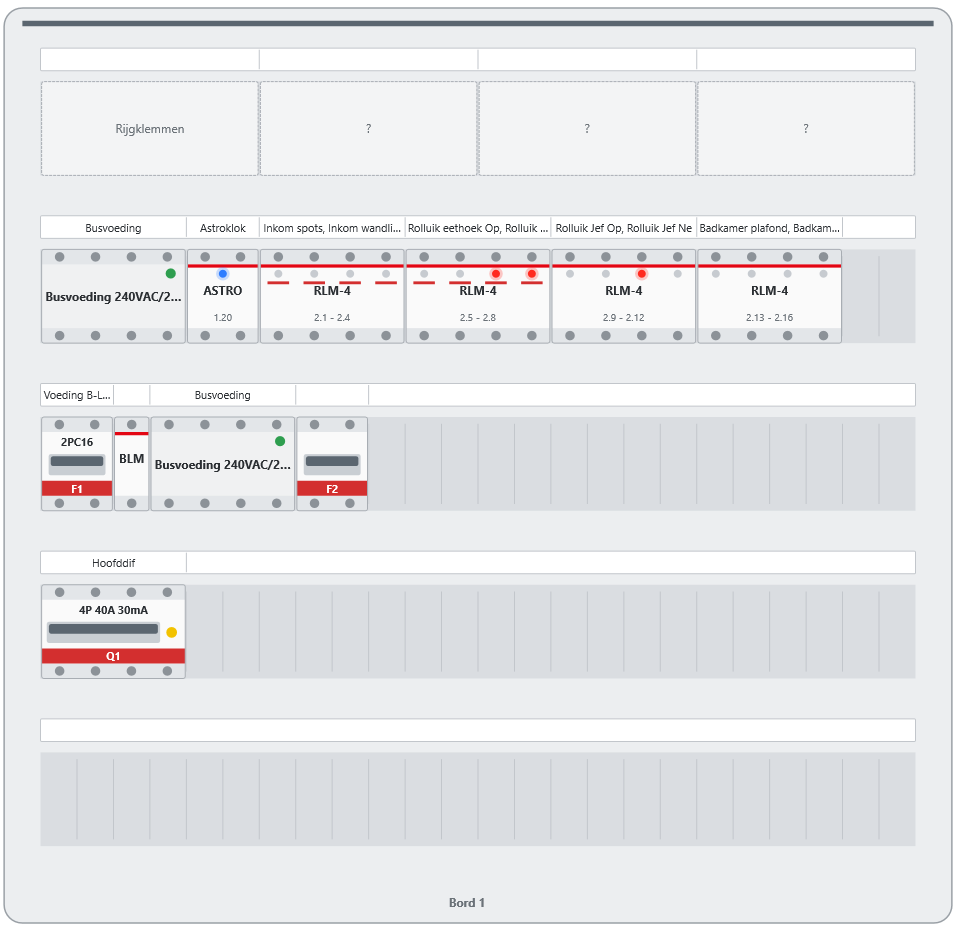
Meer in Borden.
Busvoeding
Beheer de busvoedingen en wijs elke module toe aan haar voeding. Zo zie je per voeding hoe zwaar ze belast is. Meer in Busvoeding.
Memberpaspoort
Elke member heeft nu een paspoort met zijn foto, zijn plaats, zijn vermogen, het bord en de zekering. Wie later aan de installatie werkt, vindt zo meteen waar alles zit.
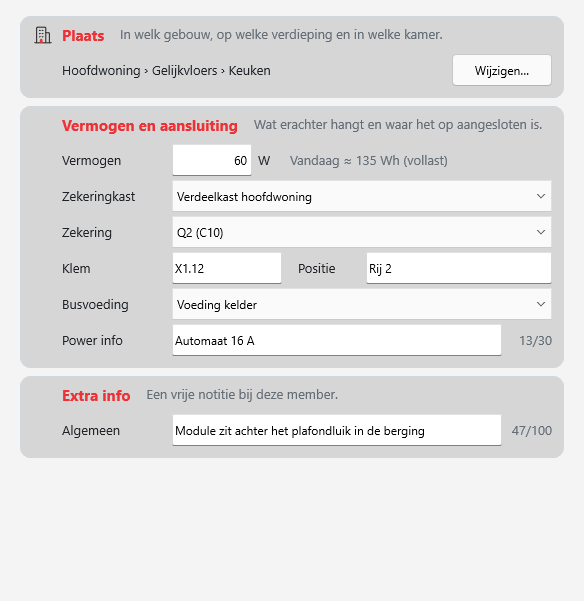
Meer in Het paspoort van een member.
Pushberichten en mail
Meldingen werken nu volledig. Je koppelt een bericht aan een actie en kiest wie het krijgt. De mail vertrekt met het mailaccount van de installatie zelf. Meer in Meldingen.
Beveiliging met de BHS
De communicatie met de BHS is versleuteld. En de BHS praat alleen nog met toestellen die hij kent: elke telefoon, tablet en computer die zich aanmeldt, komt in een lijst van geregistreerde toestellen. Een toestel dat je kwijt bent, of dat er niet meer bij hoort, blokkeer je met een klik.
Bovenaan staat de deur van de installatie:
- Deur open: een nieuw toestel dat zich aanmeldt, mag meteen alles. Handig zolang je de installatie in dienst neemt en alle toestellen van het gezin aanmeldt.
- Deur dicht: een nieuw toestel mag niets tot de beheerder het goedkeurt. Sluit de deur dus zodra alle toestellen er zijn: wie daarna een toestel aanmeldt, staat in de wachtrij tot jij Goedkeuren kiest.
Met de knop Deur sluiten (of Deur openen) zet je ze om.
Per toestel kies je ook welke exports het krijgt en welke meldingen het ontvangt. Zo bepaal je zelf wie wat ziet en bedient.
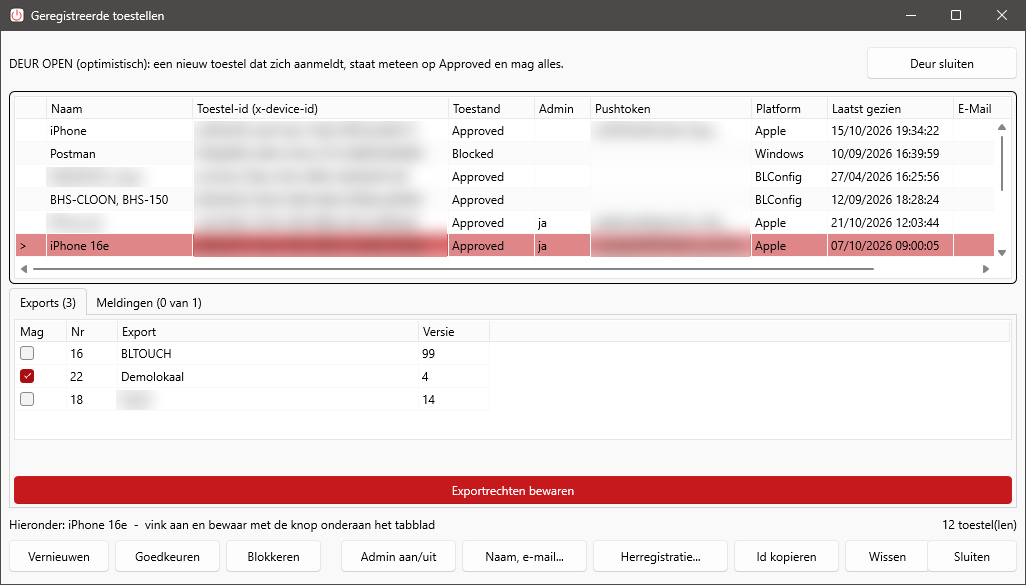
Screenshot verouderd
Bovenaan, links van Deur sluiten, staat nu ook de knop Handleiding.
Je vindt de lijst in het menu, onder Geregistreerde toestellen (zie Het menu). Alles over dat scherm staat in Geregistreerde toestellen.
Nieuwe modules
- HomeWizard P1-meter: schakel acties in trappen op basis van je verbruik of je injectie.
- SSD en SSD-4.
En verder
- Met een BHS zie je de toestand van elke module binnen de seconde.
- De busmonitor is vernieuwd: je zoekt in wat binnen is en bekijkt met één klik de hele dag rond een regel.
- De helpknop in elk scherm opent deze online handleiding.
- Recent geopend vervangt de favorieten, ook voor projecten op een BHS.