Je startscherm
De app is geordend zoals je installatie gebouwd is: knoppen bij knoppen, thermostaten bij thermostaten, klokken bij klokken. Dat is logisch voor wie ze inricht, maar niet voor wie erin woont — daar staan 's ochtends drie dingen naast elkaar die in de app drie tabbladen uit elkaar liggen.
Op je startscherm zet je die wél naast elkaar.
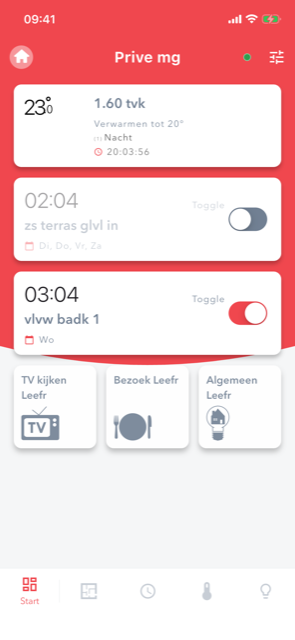 Afbeelding 10.1 — een eigen scherm met wat bij elkaar hoort: een thermostaat,
twee klokacties en de drie sfeerknoppen van de leefruimte. De knoppen staan
samen in een rooster omdat ze in de schikking na elkaar komen.
Aanzetten
Het startscherm staat standaard uit. Zet het aan bij Instellingen met Startscherm tonen, en het komt als eerste tabblad Start onderaan te staan.
Zet je het weer uit, dan ben je niets kwijt: wat je geschikt hebt blijft bewaard en staat er weer zodra je het opnieuw aanzet.
Wat erop kan
Alles wat je elders bedient of afleest:
- Drukknoppen
- Precies zoals op je ruimtescherm — even groot, met hun eigen kleur en hun eigen toestand. Staan er meerdere na elkaar, dan komen ze samen in een rooster.
- Thermostaten
- Dezelfde regel als op het tabblad Verwarming, met de gemeten temperatuur en het comfort. Tik erop en je komt op haar scherm.
- Sensoren
- De meting met haar eenheid. Hier valt niets te bedienen, net zomin als op het sensorentabblad.
- Bewegingsmelders
- Met de twee standknoppen erbij, dus je zet er een met de hand aan zonder het tabblad te openen.
- Klokacties
- Eén actie van een klok, niet de hele klok. Zo staat alleen het schakelmoment op je scherm dat je werkelijk in de gaten houdt.
De eerste keer
Zolang je zelf niets geschikt hebt, doet de app een voorstel uit wat er in je installatie zit. Dat is er om je te laten zien waarvoor het scherm dient, niet om te blijven staan.
Vanaf het ogenblik dat je zelf iets verandert, is het scherm van jou: de app doet er nooit meer iets bij en haalt er nooit meer iets af. Ook niet wanneer je installatie verandert.
Schikken
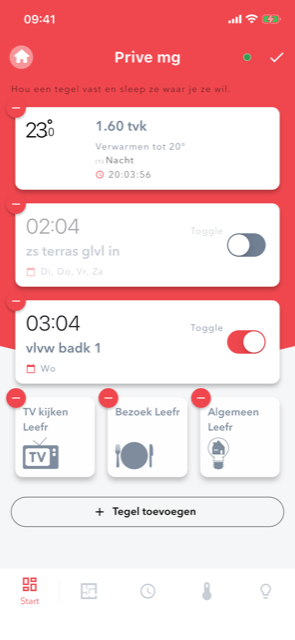 Afbeelding 10.2 — dezelfde tegels, nu met een minteken in de hoek en de knop om
er een bij te zetten. Je scherm ziet er in de schikstand precies zo uit als
daarna.
Tik rechts bovenaan op en je komt in de schikstand. Je scherm blijft er precies zo uitzien — je schikt wat je ziet, niet een lijst met namen.
- Verplaatsen
- Hou een tegel vast tot ze loskomt en sleep ze waar je ze wil. Laat je ze op een andere tegel vallen, dan neemt ze die plaats in. Onderaan verschijnt er tijdens het slepen een strook om iets achteraan te zetten.
- Weghalen
- Tik op het rode minteken in de hoek van een tegel.
Tik op om klaar te zijn.
Tijdens het schikken schakelt er niets
De tegels zijn je echte knoppen. In de schikstand reageren ze daarom niet op een gewone tik: je zou anders iemands licht aan zetten terwijl je je scherm aan het inrichten bent.
Een tegel toevoegen
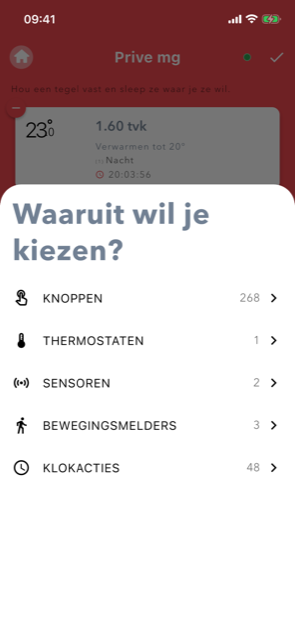 Afbeelding 10.3 — eerst de soort, en achter elke soort hoeveel er nog bij kan.
In dit project zijn dat 268 drukknoppen en 48 klokacties.
Onderaan de schikstand staat Tegel toevoegen. Je kiest eerst een soort en dan pas wat erin zit.
Die tussenstap is er voor projecten zoals dat op de afbeelding: met 268 drukknoppen en 48 klokacties scrol je je dood in één lange lijst. Achter elke soort staat hoeveel er nog bij kan, dus zie je meteen of het de moeite is om er te gaan kijken.
Wat al op je scherm staat, komt er niet meer in — zo krijg je niet twee keer dezelfde tegel. Staat van een soort alles er al op, dan verdwijnt die soort uit de lijst. Is er maar één soort over, dan slaat de app de tussenstap over.
Wat er al dan niet achter een tegel zit
Een tegel gedraagt zich zoals op haar eigen tabblad. Een drukknop schakelt, een thermostaat en een bewegingsmelder openen hun scherm, een klokactie opent haar venstertje. Bij een sensor gebeurt er niets — daar is ook elders niets achter.
Voorlopig één scherm
Er staat op dit ogenblik één startscherm klaar, en je richt het in de app zelf in — er is geen andere plek waar dat kan. Wat je schikt wordt op dit toestel bewaard, dus je tablet begint met een eigen voorstel.
Meerdere van zulke schermen zijn in voorbereiding.