Toestellen toelaten en blokkeren
Ben je beheerder van een installatie, dan beslis je hier welke telefoons en tablets ze mogen gebruiken.
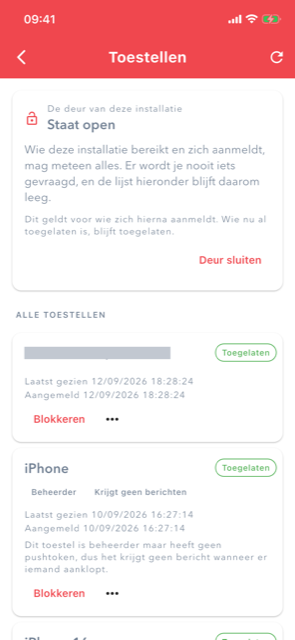 Afbeelding 2.3 — het toestellenscherm. De naam van het eerste toestel is in
deze afbeelding afgedekt.
De deur van je installatie
Bovenaan staat het belangrijkste van dit scherm, en het is niet de lijst maar de stand van de deur.
- Staat open
- Wie je installatie bereikt en zich aanmeldt, mag meteen alles. Er word je nooit iets gevraagd, en de lijst met wachtende toestellen blijft daarom leeg. Handig bij het opzetten van een installatie.
- Staat dicht
- Een nieuw toestel komt eerst op een wachtlijst en wordt tegengehouden tot je beslist. Beheerders krijgen er een bericht over.
Let op
Een lege wachtlijst bij een open deur betekent niet dat er niemand aanklopt. Het betekent dat er nooit iets gevraagd wordt. Wil je zelf beslissen wie erin mag, sluit dan eerst de deur.
De stand geldt voor wie zich hierna aanmeldt. Wie al toegelaten is, blijft toegelaten.
De lijst
Per toestel staat wanneer het zich aanmeldde en wanneer het voor het laatst verbond. Rechts staat of het toegelaten, geblokkeerd of wachtend is.
- Beheerder
- Dit toestel krijgt een bericht wanneer een nieuw toestel aanklopt. Meer dan één beheerder mag; bij twee bewoners is dat net de bedoeling.
- Krijgt geen berichten
- Dit toestel is beheerder maar heeft geen pushtoken, dus het wordt niet verwittigd. Open de app een keer op dat toestel om dat op te lossen.
Wat je met een toestel kan doen
Blokkeren weert een toestel van de installatie. Dat werkt onmiddellijk, ook middenin waar het op dat moment mee bezig is.
Achter de drie puntjes staan de rest: de naam wijzigen, het toestel beheerder maken, en het uit de lijst halen.
Tip
Wissen en blokkeren lijken op elkaar en doen iets anders. Een gewist toestel meldt zich bij een open deur bij zijn volgende start gewoon opnieuw aan. Wil je iemand echt buiten houden, dan is blokkeren wat je zoekt — en dat staat ook zo in het venster dat om bevestiging vraagt.
Je eigen toestel
Het toestel waarop je werkt is in de lijst aangeduid. De knoppen die je zouden buitensluiten staan daar niet: je kan uzelf niet blokkeren, en niet wissen zolang je de enige beheerder bent.
Tip
Ben je de enige beheerder, dan zegt het scherm dat. Duid er een tweede aan: raak je je toestel kwijt, dan kan je anders niet meer bij deze lijst.
Ben je geen beheerder?
Dan zie je dit scherm wel, maar staat er bovenaan dat je niets kan wijzigen en zijn alle knoppen uit. Vraag de beheerder van dit gebouw om toelating.