Een gebouw aanpassen
Tik je in de instellingen op een gebouw, dan kom je hier: de naam, de twee wegen waarlangs de app je installatie bereikt, en wat er verder bij hoort.
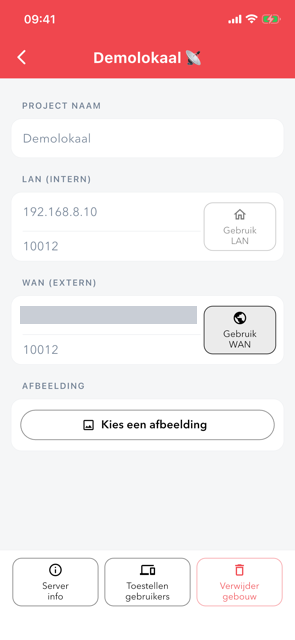 Afbeelding 2.2 — het gebouwscherm. Het externe adres is in deze afbeelding
afgedekt; op je eigen scherm staat het er voluit.
Het teken naast de naam
Bovenaan, achter de naam van het gebouw, staat een teken. Dat zegt hoe de app met deze installatie praat:
- 📡 — via de server
- De app praat met je B-Logicx Home Server. Dat is de gewone manier.
- ✋ — rechtstreeks op de bus
- De app praat rechtstreeks met de buslijn, zonder server ertussen.
Let op
Staat er een ✋ terwijl je wél een server hebt, dan is dit gebouw lang geleden rechtstreeks op de bus ingelezen. Dat kan vandaag niet meer, maar bij een oud gebouw is het niet uit te sluiten — en dan mis je alles wat via de server werkt: de klokken, de thermostaten, de klavieren en het kleurenlicht.
Deze controle kan je zelf doen, en ze kost een blik. Klopt het niet, dan is de oplossing dit gebouw verwijderen en een nieuw gebouw inlezen dat met de server verbindt.
De naam
Projectnaam is de naam die je op het hoofdscherm en bovenaan in de app ziet. Je mag die vrij kiezen; ze verandert niets aan je installatie.
Terug betekent bewaren
Er staat geen vinkje meer rechtsboven. Wat je hier verandert, wordt bewaard zodra je met het pijltje linksboven teruggaat. Laat je een veld leeg dat niet leeg mag, dan vraagt de app eerst of je toch weg wil zonder te bewaren.
Twee adressen
Je installatie is langs twee wegen te bereiken, en elke weg heeft hier zijn eigen vakje met een adres, een poort en een knop.
LAN (intern) is waar je installatie op je eigen netwerk te vinden is. Dit is de weg die de app thuis gebruikt.
WAN (extern) is waar ze van buitenaf te vinden is. Dit adres kan van je internetaanbieder uit veranderen; de app zoekt het dan zelf opnieuw op en bewaart het.
Let op
Verander deze adressen niet op eigen initiatief. Ze zijn bij het plaatsen van je installatie ingesteld, en met een verkeerd adres vindt de app niets meer. Je installateur kan ze je zeggen.
Gebruik LAN en Gebruik WAN
Naast elk adres staat een knop: Gebruik LAN bij het interne adres, Gebruik WAN bij het externe. De knop van de weg die de app nu gebruikt staat vol; de andere staat bleek. Eén tik zet het om, en dat geldt meteen - er is niets te bevestigen.
Dat de knop bij zijn eigen adres staat, is geen opsmuk: zo zie je in één blik welk adres er gebruikt wordt en niet alleen dat het "extern" is. Open je daarna Server info, dan praat die met de kant die je hier gekozen hebt.
Normaal hoef je hier niet aan te raken: op het hoofdscherm kies je per keer met het huisje of de wereldbol, en dat zet deze knoppen mee.
Afbeelding
Met Kies een afbeelding zet je een foto bij je gebouw — handig als je er meerdere hebt.
De balk onderaan
De drie handelingen staan altijd onderaan op het scherm, ook als de lijst langer wordt dan je scherm: Server info, Toestellen gebruikers en Verwijder gebouw. Die laatste staat rood, want ze is de enige die iets weghaalt.
Server info
Wat je installatie over zichzelf vertelt: welke versie er draait, op welke poorten ze luistert, en of de buslijn eraan hangt. Dat is het scherm waar je installateur naar vraagt als er iets niet lukt. Zie Server info.
Toestellen gebruikers
Ben je beheerder van deze installatie, dan beslis je hier welke telefoons en tablets ze mogen gebruiken. Zie Toestellen toelaten en blokkeren.
Verwijder gebouw
Haalt dit gebouw uit de app. Je installatie zelf blijft ongemoeid; je kan het later opnieuw inlezen.