Klokken
Wat je installatie op een vast tijdstip doet. Hier zie je alle geprogrammeerde momenten bij elkaar, en je kan ze aan- of uitzetten.
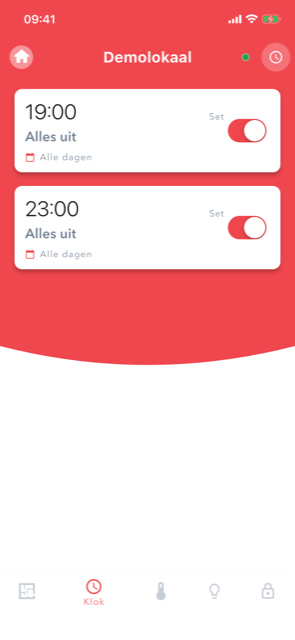 Afbeelding 4.1 — de klokken op tijd gerangschikt. Twee momenten die allebei
"Alles uit" doen, elke dag.
Wat er op een regel staat
Van links naar rechts: het tijdstip, wat er dan gebeurt, en welke dagen het geldt. Rechts staat de schakelaar.
De kleine tekst naast het tijdstip — op de afbeelding Set — zegt wat het moment met het toestel doet: aanzetten, uitzetten, of een waarde zetten. Staat er niets, dan draagt dat moment geen functie; dat is niet fout.
De schakelaar
Daarmee zet je een moment uit zonder het te wissen. Ga je een week weg en wil je dat de rolluiken niet bewegen, dan zet je het uit en later weer aan. De programmering blijft staan.
Tip
Lukt het wegschrijven niet, dan springt de schakelaar terug naar waar hij stond en verschijnt er een melding. De app doet nooit alsof iets gelukt is: wat je ziet, is wat je installatie bevestigd heeft.
Twee manieren van ordenen
Met de knop rechtsboven wissel je tussen:
- Op tijd
- Alle momenten door elkaar, chronologisch. Zo zie je wat er op een dag gebeurt — dit is de gewone weergave.
- Per klok
- Gegroepeerd per klok, en daarbinnen op nummer. Zo zie je wat één klok doet, handig als je installateur naar een bepaalde klok verwijst.
Het pictogram op de knop toont de ordening die nu actief is, niet die waar je naartoe gaat.
De balk met kloknamen
Sta je per klok geordend en is de lijst langer dan één schermhoogte, dan verschijnt onderaan een balk met de naam van elke klok. Eén tik erop springt naar die klok. Heb je maar één of twee klokken, dan staat die balk er niet — dan is er niets om naartoe te springen.
Astroklokken
Een astroklok staat in dezelfde lijst als de gewone klokken en ziet er hetzelfde uit: een tijdstip, wat er gebeurt, en de dagen. Je hoeft dus niet ergens anders te gaan kijken.
Het verschil zit in wat één moment kan doen. Een gewone klok voert er twee handelingen uit, een astroklok tot vier. Tik je op de regel, dan zie je ze alle vier staan.
Een moment aanpassen
Tik op een regel en je kan het tijdstip en de dagen wijzigen.
Let op
Wat een moment doet, ligt in je installatie vast en is hier niet te veranderen. Wil je dat een klok iets anders schakelt, dan is dat een vraag voor je installateur.