Het navigatiescherm
Dit is het scherm waar je het meest zult staan. Je loopt van ruimte naar ruimte en bedient wat er in die ruimte staat.
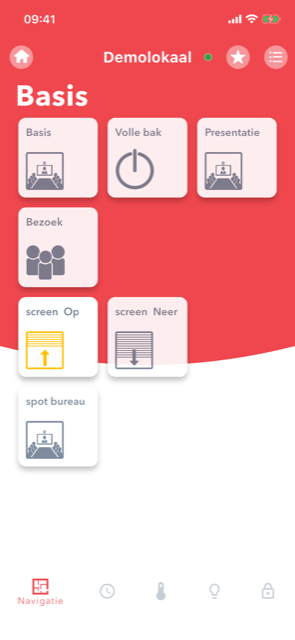 Afbeelding 3.1 — de ruimte Basis met haar bedieningen. Welke ruimtes je ziet en
wat erin staat, is bij het plaatsen van je installatie ingesteld.
Een ruimte bedienen
De naam van de ruimte staat groot bovenaan. Daaronder staan de bedieningen: één tegel per toestel of per sfeer. Een korte tik schakelt. Een tegel die iets regelt — een dimmer, een scherm, een rolluik — hou je ingedrukt.
De tegel kleurt mee met wat er werkelijk in de ruimte gebeurt, niet met wat je aantikte. Blijft een tegel onveranderd na een tik, dan heeft het toestel niet geantwoord.
Tip
Schuif met één vinger naar links of rechts over het scherm om naar de volgende of vorige ruimte te gaan, zonder langs de lijst.
Tip
Begin je altijd in dezelfde ruimte? Zet daar dan de ster. Er gebeurt op dat moment niets zichtbaars — je ziet alleen de ster vollopen — maar de app opent er voortaan.
Sferen en losse bedieningen
Op de afbeelding staan beide soorten door elkaar:
Sferen zoals Basis, Volle bak, Presentatie en Bezoek zetten in één tik een hele reeks toestellen in een stand die bij die situatie hoort.
Losse bedieningen zoals screen Op, screen Neer en spot bureau schakelen één toestel. Een paar dat bij elkaar hoort — op en neer — staat naast elkaar.
De bediening bovenaan
- Huisje
- Terug naar het hoofdscherm. Het gebouw gaat dicht en je kan opnieuw kiezen.
- Het bolletje naast de naam
- Groen betekent dat de app met je installatie in verbinding staat. Kleurt het rood, dan komt er een venster dat je laat kiezen hoe je opnieuw probeert.
- Ster
- Maakt de ruimte waar je nu staat je startruimte: de app opent daar de volgende keer. Er kan er één zijn — een nieuwe ster haalt de vorige weg. Sta je in je startruimte, dan is de ster gevuld.
- Lijst
- Alle ruimtes onder elkaar. Sneller dan doorschuiven als je een ruimte verderop zoekt.
De balk onderaan
De pictogrammen onderaan brengen je naar de andere delen van de app: navigatie, klokken, verwarming, kleurenlicht, klavieren, sensoren en beweging. Welke er staan hangt af van je installatie — wat er niet in zit, wordt niet getoond.
Passen ze niet allemaal op je scherm, dan schuift die balk: veeg er met je vinger over om de pictogrammen verderop te bereiken. De navigatie staat links vast en schuift niet mee, zodat de weg terug naar je ruimtes altijd op dezelfde plek zit.
Sta je op een tabblad dat wegvalt?
Verandert er iets aan je installatie waardoor een tabblad verdwijnt, dan komt de app op de navigatie terecht en niet op het tabblad dat toevallig op die plaats geschoven is. Ze houdt de tabbladen bij naam bij, niet bij hun plaats in de balk.
Let op
Van buitenshuis verbinden werkt alleen als je installatie van buitenaf bereikbaar gemaakt is. Lukt dat niet, neem dan contact op met je installateur — de app kan dat niet zelf in orde brengen.