Een RGBW-module bedienen
Hier kies je uit de kleuren die in de module staan. De app stuurt een nummer; welke kleur daarbij hoort, weet de module.
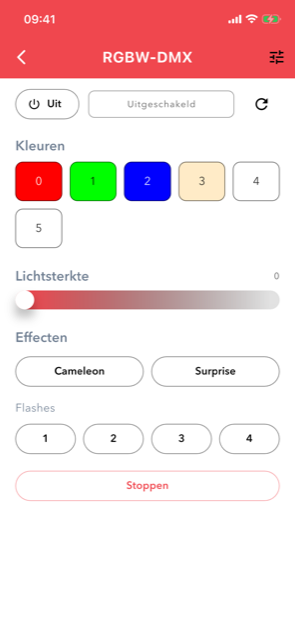 Afbeelding 6.3 — zes kleurplaatsen. Het licht staat uit, dus het vlak bovenaan
zegt "Uitgeschakeld".
De kleuren
Elk vakje is een plaats in de module. Tik erop en die kleur gaat branden. De plaats die nu brandt, staat aangeduid.
Hoeveel vakjes je ziet, hangt af van je module: er zijn plaatsen van 0 tot 35, en de app toont er precies zoveel als er uit de module komen.
Een wit of roomwit vakje is geen lege plaats. Een RGBW heeft een aparte witte led naast rood, groen en blauw, en die is warm. Daarom zie je op de afbeelding plaats 3 als roomwit — die gebruikt alleen de witte led — en plaats 4 als zuiver wit, uit rood, groen en blauw samen. Dat verschil zie je ook op de muur.
Tip
Het vakje blijft een benadering: vier kanalen op een scherm dat er drie heeft. Wat een vakje niet kan tonen is helderheid — plaats 5 op de afbeelding is dezelfde tint als plaats 4 en alleen krachtiger, dus staan die twee er gelijk op. Wil je weten wat er werkelijk in een plaats staat, kijk dan op het programmeerscherm: daar staan de vier waarden erbij.
Tip
Is er geen vakje aangeduid terwijl er wel licht brandt, dan loopt er een effect, of heeft iemand de module buiten de app om gezet. De app gokt dan niet welke plaats het is.
Lichtsterkte
Eén schuif voor de helderheid, los van de kleur.
Tip
Staat de schuif op nul en tik je een kleur aan, dan zou het licht uit blijven en zou het lijken alsof je tik niet aankwam. De app stuurt dan de laatste helderheid mee die ze kende, en de schuif springt er zichtbaar naartoe.
Effecten en flashes
Cameleon en Surprise laten de module zelf kleuren doorlopen. De vier flashes zijn korte effecten.
Stoppen zet een lopend effect af.
Tip
Een flash verwijst naar een kleurplaats. Overschrijf je plaats 1, dan verandert ook de flash die van plaats 1 gebruikmaakt.
Uit en verversen
Zoals bij de DMX-module is er alleen een Uit-knop: aanzetten doe je door een kleur of een effect te kiezen, want die zeggen tegelijk wat er moet branden. De knop rechts vraagt de module opnieuw wat ze doet.
De kleuren programmeren
Met het pictogram rechtsboven kom je op het scherm waar je de kleuren zelf samenstelt. Dat staat bewust een tik verder — zie Kleuren programmeren.